Klartext-Lebenslauf: Ihr kompletter Formatleitfaden (2026)

Ein Klartext-Lebenslauf ist eine .txt-Datei (ASCII) ohne jede Formatierung, ohne Schriftarten und ohne versteckte Codes – so kann sie jedes ATS, jede Jobbörse und jedes E-Mail-Programm fehlerfrei lesen. Der schnellste Weg dorthin: Öffnen Sie Ihren bestehenden Lebenslauf, kopieren Sie den gesamten Text, fügen Sie ihn in Notepad (Windows) oder TextEdit im Nur-Text-Modus (Mac) ein und stellen Sie die Struktur anschließend von Hand wieder her. Gehen Sie vor dem Absenden diese kurze Checkliste durch:
- Dateityp: als .txt mit UTF-8-Kodierung speichern
- Abschnittsüberschriften: KOMPLETT IN GROSSBUCHSTABEN (z. B. BERUFSERFAHRUNG, AUSBILDUNG)
- Aufzählungszeichen: ein einfacher Bindestrich (-) oder ein Sternchen (*), durchgängig einheitlich verwendet
Das Wichtigste in Kürze
Ein Klartext-Lebenslauf im .txt-Format mit Überschriften in Großbuchstaben, einheitlichen Bindestrich-Aufzählungen und Zeilen von rund 65 Zeichen liefert jedem ATS und jeder Jobbörse eine saubere, eindeutige Datei zum Auslesen.
| Punkt | Details |
|---|---|
| .txt mit UTF-8-Kodierung verwenden | Speichern Sie Ihre Datei als Klartext mit UTF-8-Kodierung, damit auf keinem System kryptische Zeichen entstehen. |
| Überschriften in GROSSBUCHSTABEN und Trenner aus Bindestrichen | Signalisieren Parsern einen Abschnittswechsel, ganz ohne Schriftarten, Fettdruck oder Rahmen. |
| Zeilen auf ~65 Zeichen begrenzen | Verhindert unschöne Umbrüche mitten im Satz in ATS-Feldern und E-Mail-Programmen. |
| Vor dem Absenden den Kopieren-Einfügen-Test machen | Fügen Sie Ihren Lebenslauf in ein leeres Notepad-Fenster ein, um vor jeder Bewerbung zu prüfen, ob er sauber lesbar ist. |
| JobAlign automatisiert die ATS-Formatierung | JobAlign synchronisiert sich mit LinkedIn und erstellt keyword-optimierte, ATS-kompatible Lebensläufe ohne manuelle Umwandlung. |
Inhaltsverzeichnis
- Was ist ein Klartext-Lebenslauf und warum verlangen Arbeitgeber ihn?
- Wann sollten Sie einen Klartext-Lebenslauf statt einer formatierten Fassung einreichen?
- Schritt für Schritt zu einem sauberen Klartext-Lebenslauf
- Klartext für Jobbörsen, ATS-Felder und E-Mail-Bewerbungen formatieren
- Word, Google Docs oder PDF in Klartext umwandeln
- Eine Klartext-Lebenslaufvorlage zum direkten Kopieren
- Ein ausgefülltes Klartext-Beispiel mit Formatierungshinweisen
- So testen Sie Ihren Klartext-Lebenslauf und beheben typische Parsing-Fehler
- Zusatztipps und häufige Fehler, die Sie vermeiden sollten
- Warum jeder Bewerber eine Klartext-Masterdatei pflegen sollte
- JobAlign erstellt ATS-fähige Lebensläufe schneller als manuelles Formatieren
- Quellen
Was ist ein Klartext-Lebenslauf und warum verlangen Arbeitgeber ihn?
Ein Klartext-Lebenslauf, auch Nur-Text-Lebenslauf oder ASCII-Lebenslauf genannt, ist ein Dokument, das als .txt-Datei gespeichert wird – ohne Fettdruck, Kursivschrift, Tabellen, Spalten oder eingebettete Bilder. Was Sie sehen, ist buchstäblich das, was die Maschine liest: reine Zeichen, Leerzeichen und Zeilenumbrüche.
Arbeitgeber und Jobbörsen verlangen dieses Format aus drei praktischen Gründen. Erstens können ATS-Parser formatierte Dokumente falsch auslesen, insbesondere solche mit Tabellen, Seitenleisten oder mehrspaltigen Layouts. Trifft ein Parser auf eine Tabellenzelle, kann er die Textreihenfolge komplett durcheinanderbringen und Ihre Positionsbezeichnung im Feld für Kenntnisse und Ihre Telefonnummer im Feld für den Arbeitgebernamen ablegen. Zweitens verlangen viele Jobbörsen, dass Sie Ihren Lebenslauf direkt in ein Textfeld einfügen – und ein Word- oder PDF-Dokument verliert seine Formatierung in dem Moment, in dem es dort landet. Drittens bitten manche Recruiter um eine Klartext-Fassung im E-Mail-Text, damit sie diese ohne Kompatibilitätsprobleme mit Anhängen weiterleiten können.
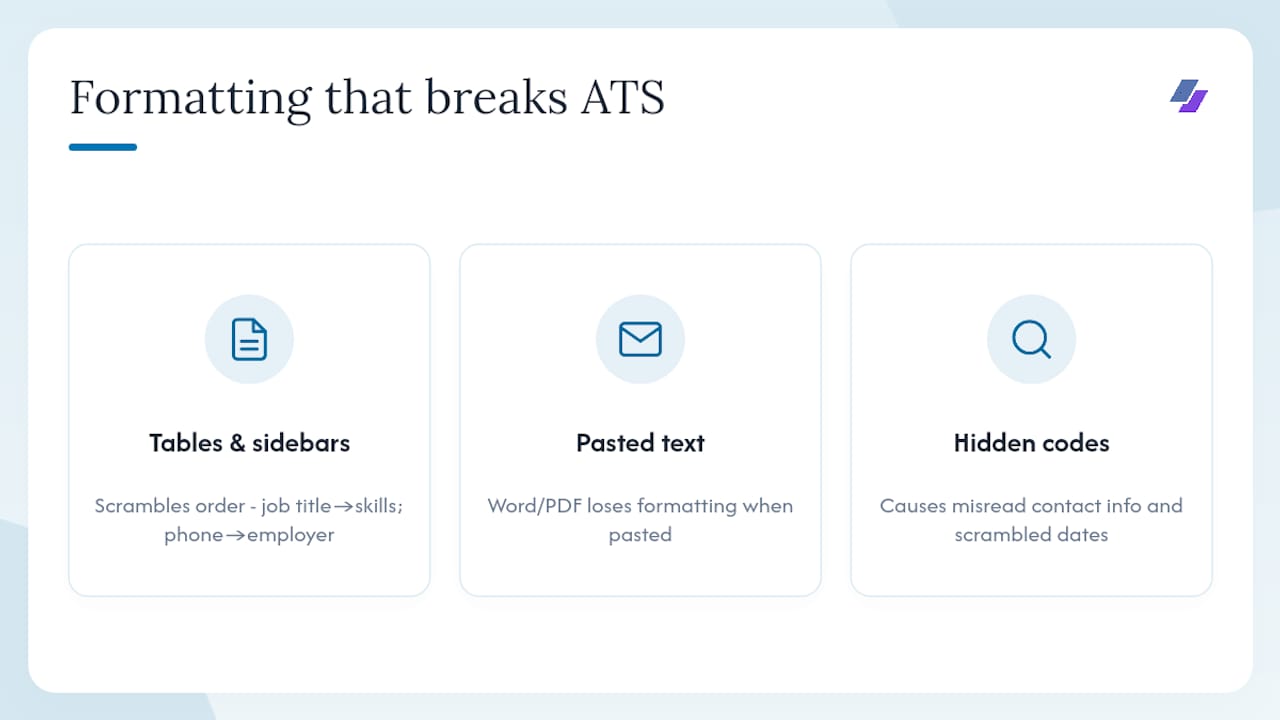
Der eigentliche Nutzen des Formatierungsverzichts liegt darin, dem Parser jede Mehrdeutigkeit zu nehmen. Wie Indeed anmerkt, vermeidet Klartext „versteckte“ Codes, die zu falsch gelesenen Kontaktdaten, durcheinandergeratenen Datumsangaben und vertauschten Feldern führen. Ein formatiertes PDF wirkt auf das menschliche Auge poliert, für einen Bot kann es jedoch ein Minenfeld sein.
Wann sollten Sie einen Klartext-Lebenslauf statt einer formatierten Fassung einreichen?
Halten Sie sich immer zuerst an die Vorgaben des Arbeitgebers. Steht in der Stellenanzeige „Fügen Sie Ihren Lebenslauf unten ein“ oder „als .txt einreichen“, ist das Ihre Antwort. Heißt es „Hängen Sie Ihren Lebenslauf an“, schicken Sie ein gut gestaltetes PDF oder .docx.
Hier ein praktischer Entscheidungsrahmen:
- Textfeld einer Jobbörse (LinkedIn Easy Apply, Indeed, Greenhouse): Klartext einfügen; das Feld entfernt die Formatierung ohnehin
- ATS-Upload, der .docx oder PDF akzeptiert: eine formatierte, ATS-freundliche Datei senden, kein .txt
- Recruiter-E-Mail, die den Lebenslauf im Nachrichtentext wünscht: Klartext im E-Mail-Text, formatierte Datei als Anhang
- Firmenportal, das ausdrücklich .txt verlangt: ausschließlich Klartext
Die ATS-Format-Checkliste von ATSGrader weist darauf hin, dass mehrspaltige Vorlagen und eingebettete Objekte die meisten Parsing-Fehler verursachen – auch Ihr formatierter Lebenslauf sollte deshalb einspaltig aufgebaut sein. Betrachten Sie Ihre Klartext-Fassung als die Notlösung, die immer funktioniert, und Ihr formatiertes PDF als die Fassung, die Sie verschicken, wenn Gestaltung erwünscht ist.
Schritt für Schritt zu einem sauberen Klartext-Lebenslauf
Ob Sie ganz neu anfangen oder eine bestehende Datei umwandeln – diese Schritte führen zu einem sauberen, parserfertigen Ergebnis. Das Ziel ist ein Dokument ohne versteckte Codes und mit einheitlicher, vorhersehbarer Struktur.
- Kopieren Sie den gesamten Text Ihres Lebenslaufs. Markieren Sie alle Inhalte in Ihrer Word- oder Google-Docs-Datei und kopieren Sie sie.
- Fügen Sie den Text in einen Klartext-Editor ein. Nutzen Sie Notepad (Windows), TextEdit im Nur-Text-Modus (Mac) oder VS Code. Damit verschwinden Schriftarten, Farben und eingebettete Objekte sofort.
- Entfernen Sie alle verbliebenen Formatierungen. Nutzen Sie in Word vor dem Kopieren die Funktion Alle Textformatierungen löschen (Registerkarte „Start“, Radiergummi-Symbol), damit versteckte Formatvorlagen das Einfügen nicht überleben.
- Korrigieren Sie typografische Anführungszeichen und Sonderzeichen. Ersetzen Sie geschwungene Anführungszeichen (" “) durch gerade Anführungszeichen (”) und Geviertstriche durch zwei Bindestriche (–) oder ein Komma.
- Stellen Sie zum Bearbeiten auf eine Monospace-Schrift wie Courier um. So bleibt die optische Ausrichtung über verschiedene Editoren hinweg gleich und es gibt keine Überraschungen, wenn die Datei auf einem anderen Rechner geöffnet wird.
- Ersetzen Sie alle Aufzählungssymbole. Tauschen Sie besondere Aufzählungszeichen (•, ▪, ◦) gegen einen Bindestrich (-) oder ein Sternchen (*). Entscheiden Sie sich für eines und verwenden Sie es im gesamten Dokument.
- Setzen Sie Abschnittsüberschriften in GROSSBUCHSTABEN. Aus „Berufserfahrung“ wird BERUFSERFAHRUNG, aus „Ausbildung“ wird AUSBILDUNG und so weiter.
- Fügen Sie einfache Trenner ein. Setzen Sie unter jede Überschrift eine Reihe von Bindestrichen (—) oder Gleichheitszeichen (===), um Abschnitte optisch zu trennen, ohne Linien oder Rahmen zu verwenden.
- Prüfen Sie die Datumsformate. Verwenden Sie durchgängig ein einheitliches Inline-Format wie „Januar 2022 - März 2024“ oder „01/2022 - 03/2024“.
- Brechen Sie Zeilen nach rund 65 Zeichen um. Die Empfehlung von Indeed lautet, Zeilenlängen bei etwa 65 Zeichen zu halten, um unschöne Umbrüche in E-Mail-Programmen und ATS-Feldern zu vermeiden.
Dos und Don’ts auf einen Blick:
- Verwenden Sie Leerzeichen zur Ausrichtung, niemals die Tabulatortaste (Tabs werden entfernt oder umgedeutet)
- Behalten Sie durchgängig eine einspaltige Struktur bei
- Setzen Sie Ihre Kontaktdaten ganz an den Anfang des Textkörpers, niemals in eine Kopf- oder Fußzeile
- Verwenden Sie keine Tabellen, Textfelder oder Spalten
- Fügen Sie keine Bilder oder Logos ein
- Mischen Sie keine Aufzählungszeichen (mal Bindestriche, mal Sternchen)
Zur Platzierung von Keywords: Parser lesen Keywords am zuverlässigsten aus den Abschnitten Profil und Kenntnisse im oberen Teil des Dokuments aus. Bringen Sie dort zuerst Ihre wichtigsten stellenspezifischen Begriffe unter und bekräftigen Sie sie anschließend in den Stichpunkten Ihrer Berufserfahrung. Wer genauer wissen möchte, wo ATS-Keywords hingehören: Die Platzierungslogik ist dieselbe, ob Ihre Datei nun .txt oder .docx ist.
Klartext für Jobbörsen, ATS-Felder und E-Mail-Bewerbungen formatieren
Das Einfügen in ein Jobbörsen-Feld und das Hochladen einer .txt-Datei sind für einen Parser nicht dasselbe. Beim Hochladen liest das System die reinen Bytes. Beim Einfügen liest es das, was Ihre Zwischenablage liefert – und das können unsichtbare Formatierungszeichen aus Word oder Google Docs sein. Fügen Sie deshalb immer aus einem Klartext-Editor ein, nie direkt aus einem formatierten Dokument.
Für Bewerbungen im E-Mail-Text gelten diese Regeln:
- Richten Sie alles linksbündig aus; zentrierter Text verrutscht in E-Mail-Programmen oft unvorhersehbar
- Halten Sie Zeilen unter 65 Zeichen, damit sie nicht mitten im Satz umbrechen
- Verwenden Sie Überschriften in GROSSBUCHSTABEN mit einer Trennlinie darunter
- Lassen Sie zwischen den Abschnitten eine Leerzeile für die Lesbarkeit
Hier eine kurze Vorschau zum direkten Kopieren:
JANE DOE
jane.doe@email.com | (555) 123-4567 | linkedin.com/in/janedoe
New York, NY

PROFIL
---
Marketingexpertin mit 6 Jahren Erfahrung im B2B-SaaS-Bereich,
spezialisiert auf Demand Generation und Content-Strategie.

BERUFSERFAHRUNG
---
Senior Marketing Manager | Acme Corp | Jan. 2021 - heute
- 12-köpfiges Team über Paid-, Organic- und E-Mail-Kanäle geführt
- Qualifizierte Pipeline im GJ2023 um 40% gesteigert
Die ATS-freundliche Vorlage von ATSGrader empfiehlt genau diesen einspaltigen Aufbau mit Kontaktdaten oben als Basis für jede ATS-Bewerbung.
Bearbeitungshinweise auf einen Blick:
| Parameter | Empfohlene Einstellung |
|---|---|
| Schrift zum Bearbeiten | Courier oder Courier New (Monospace) |
| Zeilenlänge | ~65 Zeichen |
| Seitenränder (beim Drucken) | 1 Zoll |
| Kodierung | UTF-8 |
| Ausrichtung | Nur linksbündig |
Word, Google Docs oder PDF in Klartext umwandeln
Microsoft Word
- Öffnen Sie Ihren Lebenslauf in Word.
- Markieren Sie den gesamten Text (Strg+A / Cmd+A) und klicken Sie auf der Registerkarte „Start“ auf die Schaltfläche „Alle Textformatierungen löschen“.
- Gehen Sie zu Datei → Speichern unter → und wählen Sie im Formatmenü „Nur Text (.txt)“.
- Wählen Sie in der Abfrage die UTF-8-Kodierung und klicken Sie auf OK.
- Öffnen Sie die .txt-Datei erneut in Notepad, reparieren Sie dann die Aufzählungszeichen, setzen Sie Überschriften in GROSSBUCHSTABEN und bereinigen Sie alle typografischen Anführungszeichen, die überlebt haben.
Google Docs
- Gehen Sie zu Datei → Herunterladen → Nur Text (.txt).
- Öffnen Sie die heruntergeladene Datei in Notepad oder TextEdit.
- Alternativ markieren Sie den gesamten Text in Docs, kopieren ihn und fügen ihn direkt in Notepad ein. Das führt oft zu einem saubereren Ergebnis als der Download, da Docs beim Export gelegentlich zusätzliche Zeilenumbrüche einfügt.
- Korrigieren Sie die Formatierung von Hand: Trenner einfügen, Aufzählungszeichen ersetzen, Überschriften in Großbuchstaben setzen.
Wenn Sie die Word- oder Docs-Originaldatei noch haben, nutzen Sie lieber diese. Die Umwandlung aus einem PDF bringt OCR-typische Fehler mit sich: Ligaturen („fi“, „fl“) werden zu kryptischen Zeichen, Spalten verschmelzen zu einem einzigen wirren Textstrom und Zeilenumbrüche tauchen mitten im Wort auf.
Wenn das PDF Ihre einzige Quelle ist:
- Öffnen Sie das PDF in Adobe Acrobat Reader oder in einem Browser.
- Markieren Sie den gesamten Text, kopieren Sie ihn und fügen Sie ihn in Notepad ein.
- Suchen Sie sorgfältig nach zusammengezogenen Wörtern, zerrissenen Zeilen und fehlenden Leerzeichen.
- Bauen Sie die Struktur mit der Vorlage aus dem nächsten Abschnitt komplett neu auf.
Häufige Probleme nach der Umwandlung und schnelle Lösungen:
- Typografische Anführungszeichen (" "): per Suchen und Ersetzen durch gerade Anführungszeichen (") ersetzen
- Tabulatorzeichen: per Suchen und Ersetzen durch zwei oder drei Leerzeichen ersetzen
- Übrig gebliebene Aufzählungssymbole (•, ▪): per Suchen und Ersetzen durch einen Bindestrich (-) ersetzen
- Zeilenumbrüche mitten im Satz: von Hand einen Umbruch bei 65 Zeichen setzen
- Fehlende Leerzeilen zwischen Abschnitten: nach jedem Trenner eine Leerzeile einfügen
Eine Klartext-Lebenslaufvorlage zum direkten Kopieren
Kopieren Sie den folgenden Block in eine .txt-Datei, ersetzen Sie die Platzhalter durch Ihre Angaben und speichern Sie mit UTF-8-Kodierung. Benennen Sie die Datei: Vorname_Nachname_Lebenslauf.txt.
[IHR VOLLSTÄNDIGER NAME]
[ihre.email@beispiel.de] | [(555) 000-0000] | [linkedin.com/in/ihrprofil]
[Ort, Bundesland]

PROFIL
---
[2-3 Sätze. Nennen Sie Ihre wichtigste Position, Ihre Berufsjahre und 2-3
Keywords aus der Stellenanzeige, auf die Sie sich bewerben.]

KENNTNISSE
---
[Kompetenz 1] | [Kompetenz 2] | [Kompetenz 3] | [Kompetenz 4] | [Kompetenz 5]
[Kompetenz 6] | [Kompetenz 7] | [Kompetenz 8]

BERUFSERFAHRUNG
---
[Position] | [Unternehmen] | [Monat Jahr] - [Monat Jahr oder heute]
- [Erfolg oder Aufgabe. Wenn möglich mit Zahlen belegen.]
- [Erfolg oder Aufgabe.]
- [Erfolg oder Aufgabe.]

[Position] | [Unternehmen] | [Monat Jahr] - [Monat Jahr]
- [Erfolg oder Aufgabe.]
- [Erfolg oder Aufgabe.]

AUSBILDUNG
---
[Abschluss, Fachrichtung] | [Hochschule] | [Jahr]

ZERTIFIZIERUNGEN (falls zutreffend)
---
[Name des Zertifikats] | [Aussteller] | [Jahr]
Wohin mit stellenspezifischen Keywords: In den Abschnitten Profil und Kenntnisse schauen Parser zuerst nach. Übernehmen Sie die exakten Formulierungen aus der Stellenanzeige (z. B. „Projektmanagement“, „Salesforce CRM“, „abteilungsübergreifende Zusammenarbeit“) und setzen Sie sie wortwörtlich in diese beiden Abschnitte, bevor Sie sie in den Stichpunkten zu Ihrer Berufserfahrung wiederholen.
Ein ausgefülltes Klartext-Beispiel mit Formatierungshinweisen
Hier ein realistisches Beispiel. Lesen Sie die Hinweise unter dem Block, um zu verstehen, warum welche Entscheidung getroffen wurde.
MICHAEL TORRES
m.torres@email.com | (312) 555-8821 | linkedin.com/in/michaeltorres
Chicago, IL

PROFIL
---
Softwareentwickler mit 5 Jahren Erfahrung in Python, Django und
AWS-Cloud-Infrastruktur. Nachweisliche Erfolge in agiler Entwicklung,
CI/CD-Pipelines und abteilungsübergreifender Zusammenarbeit.

KENNTNISSE
---
Python | Django | AWS | Docker | PostgreSQL | REST APIs | Git | Agile

BERUFSERFAHRUNG
---
Softwareentwickler | DataBridge Inc. | Juni 2021 - heute
- 3 Microservices auf AWS Lambda entworfen und ausgerollt,
- Migration eines Legacy-Monolithen auf eine Container-Architektur
  mit Docker und Kubernetes geleitet
- In 2-wöchigen agilen Sprints mit Produkt- und QA-Teams gearbeitet

Junior-Entwickler | Nexio Solutions | August 2019 - Mai 2021
- RESTful APIs für 50,000+ täglich aktive Nutzer aufgebaut
- Datenbank-Abfragezeit durch Index-Optimierung um 20% gesenkt

AUSBILDUNG
---
B.Sc. Informatik | University of Illinois Chicago | 2019
Hinweise:
- Datumsangaben stehen in derselben Zeile (z. B. „Juni 2021 - heute“), damit der Parser Arbeitgeber, Position und Dauer in einer ununterbrochenen Zeile liest. Steht das Datum in einer eigenen Zeile oder in einer rechtsbündigen Spalte, geht dieser Zusammenhang im Klartext verloren.
- Überschriften stehen in GROSSBUCHSTABEN mit einem Bindestrich-Trenner darunter. Das signalisiert dem Parser einen neuen Abschnitt, ganz ohne Schriftgröße oder Fettdruck.
- Bindestriche (-) werden durchgängig als Aufzählungszeichen verwendet. Werden Bindestriche und Sternchen gemischt, können Extraktionsroutinen durcheinandergeraten, die nach einem wiederkehrenden Muster suchen, um Listenpunkte zu erkennen.
- Keywords erscheinen zuerst in Profil und Kenntnissen. Ein ATS liest „Python“, „Django“, „AWS“ und „Agile“ aus dem oberen Teil des Dokuments aus, noch bevor es den Abschnitt zur Berufserfahrung erreicht – das stärkt den Match-Score.
So testen Sie Ihren Klartext-Lebenslauf und beheben typische Parsing-Fehler
Bevor Sie sich irgendwo bewerben, arbeiten Sie diese Test-Checkliste ab:
- Kopieren-Einfügen-Test: Markieren Sie den gesamten Text Ihrer .txt-Datei, kopieren Sie ihn und fügen Sie ihn in ein leeres Notepad-Fenster ein. Sieht er dort sauber aus, sieht er auch für die meisten Parser sauber aus. Dieser einfache Schritt, den ATSGrader empfiehlt, kommt dem sehr nahe, wie ein Jobbörsen-Bot Ihre Inhalte liest.
- In einem anderen Editor öffnen: Öffnen Sie die Datei sowohl in Notepad als auch im Browser (ziehen Sie die .txt-Datei in Chrome). Zeigt eine der Ansichten kryptische Zeichen, stimmt Ihre Kodierung nicht. Speichern Sie erneut mit UTF-8.
- Feldzuordnung prüfen: Bietet die Jobbörse nach dem Upload eine ATS-Vorschau an, sehen Sie sich diese an. Vergewissern Sie sich, dass Name, E-Mail-Adresse, Telefonnummer, Positionsbezeichnungen und Arbeitgeber alle in den richtigen Feldern stehen.
- Sich selbst per E-Mail schicken: Fügen Sie den Lebenslauf in ein Gmail- oder Outlook-Fenster zum Verfassen ein und senden Sie ihn an sich selbst. Prüfen Sie, wie er auf dem Smartphone dargestellt wird.
- Zeilenlängen zählen: Scrollen Sie durch und stellen Sie sicher, dass keine Zeile rund 65 Zeichen überschreitet. Lange Zeilen brechen in schmalen ATS-Feldern unvorhersehbar um.
Die 5 häufigsten Parsing-Fehler und die Lösung in einer Zeile:
| Fehler | Lösung |
|---|---|
| Tabellen und Seitenleisten | Vollständig entfernen; Inhalte als einspaltige Aufzählungszeilen neu schreiben |
| Tabulatorzeichen | Alle Tabs per Suchen und Ersetzen durch zwei oder drei Leerzeichen ersetzen |
| Typografische Anführungszeichen und geschwungene Apostrophe | Per Suchen und Ersetzen durch die geraden Entsprechungen (" und ') ersetzen |
| Uneinheitliche Aufzählungszeichen | Eines auswählen (Bindestrich oder Sternchen) und überall anwenden |
| Mehrspaltiges Layout | Auf eine Spalte reduzieren; alle Inhalte an den linken Rand rücken |
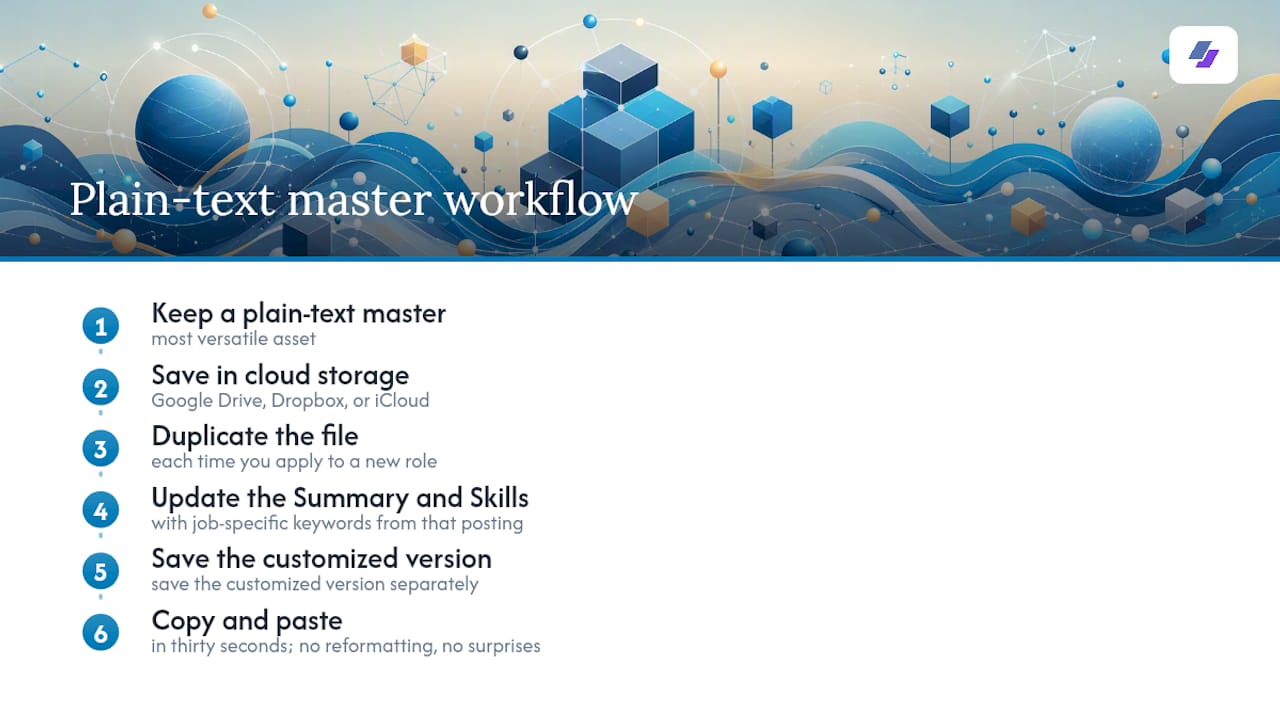
Profi-Tipp: Bewahren Sie Ihren Klartext-Masterlebenslauf in Google Drive oder Dropbox auf. Verlangt eine neue Stellenanzeige eine Bewerbung per Einfügen, öffnen Sie die Masterdatei, duplizieren sie, tauschen die stellenspezifischen Keywords aus und fügen den Text ein. So müssen Sie nie unter Zeitdruck hektisch neu formatieren.
Zusatztipps und häufige Fehler, die Sie vermeiden sollten
Ein paar zusätzliche Regeln trennen eine saubere, parserfertige Datei von einer, die still und leise scheitert:
- Entscheiden Sie sich für ein Aufzählungszeichen und weichen Sie nie davon ab. Einheitliche Bindestriche oder Sternchen im gesamten Dokument sorgen für vorhersehbares Parser-Verhalten. Uneinheitliche Zeichen können Extraktionsroutinen verwirren.
- Nutzen Sie zum Ausrichten niemals die Tabulatortaste. Tabs werden in vielen Texteditoren entfernt oder umgedeutet. Verwenden Sie stattdessen Leerzeichen und prüfen Sie das Ergebnis immer in Notepad oder TextEdit.
- Halten Sie Ihre Kontaktdaten im Textkörper, nicht in einer Kopfzeile. ATS-Systeme überspringen Inhalte in Kopf- und Fußzeilen häufig vollständig.
- Geben Sie Ihr LinkedIn-Profil als reine Text-URL an. Schreiben Sie es als
linkedin.com/in/ihrname, nicht als Hyperlink mit Ankertext. Hyperlinks überleben das Einfügen nicht. - Verzichten Sie auf Emojis und Schmuckzeichen. Ein Stern-Emoji (★) oder ein Häkchen (✓) kann in manchen Parsern als Fragezeichen oder leeres Kästchen erscheinen.
- Bleiben Sie bei Datumsangaben einheitlich. Wählen Sie ein Format („Januar 2022“ oder „01/2022“) und wenden Sie es auf jeden Eintrag an.
Zur Keyword-Optimierung im Klartext: Das Fehlen jeder Formatierung macht die Platzierung von Keywords sogar einfacher. Es gibt keine versteckten Textfelder und keinen Text in Bildern, um die Sie sich sorgen müssten. Setzen Sie Ihre wichtigsten Begriffe zuerst in den Abschnitt Profil, dann in die Kenntnisse und bekräftigen Sie sie anschließend in den Stichpunkten zur Berufserfahrung. Auch bei einem strukturierten Vorgehen zur Optimierung Ihres Lebenslaufs mit KI gilt dieselbe Keyword-Logik, ob am Ende eine .txt-Datei oder ein formatiertes PDF steht.
Warum jeder Bewerber eine Klartext-Masterdatei pflegen sollte
Die meisten Bewerber behandeln den Klartext-Lebenslauf als letzte Rettung – als etwas, das sie hastig zusammenbauen, wenn eine Jobbörse ihr PDF ablehnt. Das ist der falsche Blickwinkel. Eine gut gepflegte Klartext-Masterdatei ist in Wahrheit das vielseitigste Werkzeug in Ihrem Bewerbungsrepertoire.
Das praktische Argument: Jobbörsen entfernen die Formatierung ohnehin, weshalb die Fassung, die im ATS ankommt, Ihrer Klartext-Datei oft näher ist als Ihrem polierten PDF. Wer eine saubere .txt-Fassung pflegt, bestimmt selbst, was der Parser sieht, statt es dem Zufall zu überlassen. Schreibt Ihnen ein Arbeitgeber um 9 Uhr abends und bittet um den Lebenslauf im Text der Antwort, öffnen Sie Ihre Masterdatei, kopieren und fügen ein – in dreißig Sekunden. Kein Neuformatieren, keine Überraschungen.
Der praktische Tipp, den Sie noch heute übernehmen sollten: Speichern Sie Ihre Klartext-Masterdatei in einem Cloud-Speicher (Google Drive, Dropbox oder iCloud) unter einem eindeutigen Dateinamen wie Vorname_Nachname_Lebenslauf_Master.txt. Duplizieren Sie die Datei bei jeder neuen Bewerbung, aktualisieren Sie die Abschnitte Profil und Kenntnisse mit den stellenspezifischen Keywords aus der jeweiligen Anzeige und speichern Sie die angepasste Fassung separat. So bleibt Ihre Masterdatei sauber und Sie erhalten einen versionierten Nachweis jeder Bewerbung. Wer sich in großem Umfang bewirbt, kombiniert das mit einem Workflow zur Lebenslauf-Anpassung und spart pro Bewerbung deutlich Zeit.
JobAlign erstellt ATS-fähige Lebensläufe schneller als manuelles Formatieren
Die manuelle Umwandlung in Klartext funktioniert, kostet aber Zeit – und jeder Handgriff ist eine Gelegenheit, einen Formatierungsfehler einzubauen. JobAlign geht einen anderen Weg: LinkedIn-Profil synchronisieren, Stellenanzeige einfügen, und JobAlign erstellt in wenigen Minuten einen vollständig zugeschnittenen, keyword-optimierten Lebenslauf. Der kostenlose LinkedIn-Lebenslauf-Generator übernimmt die Keyword-Extraktion und die ATS-Formatierung automatisch, damit Sie Ihre Zeit in Bewerbungen stecken statt in Suchen-und-Ersetzen-Sitzungen in Notepad.
Jeder Lebenslauf, den JobAlign erstellt, folgt einer einspaltigen, ATS-kompatiblen Struktur mit korrekter Abschnittsreihenfolge und eingebauter stellenspezifischer Keyword-Platzierung. Starten Sie mit dem kostenlosen LinkedIn-Lebenslauf, den Sie nach einem Sync über die Browser-Erweiterung erhalten, und kaufen Sie danach ein Paket, in dem jedes Guthaben eine weitere Stellenanzeige abdeckt.
Quellen
Empfohlen
- Warum die Formatierung Ihres Lebenslaufs für Ihre Jobsuche zählt | JobAlign Blog
- Lebenslauf-Länge, was funktioniert: Ihr Karriereleitfaden 2026 | JobAlign Blog
- Was einen Lebenslauf 2026 hervorstechen lässt | JobAlign Blog
- So optimieren Sie Ihren Lebenslauf mit KI: die Schritt-für-Schritt-Anleitung (2026)