CV in testo semplice: la guida completa al formato (2026)

Un CV in testo semplice è un file .txt (ASCII) privo di ogni formattazione, font e codice nascosto, così che qualsiasi ATS, portale di annunci o client di posta possa leggerlo senza errori. Il modo più rapido per crearne uno: apri il tuo CV attuale, copia tutto il testo, incollalo nel Blocco note (Windows) o in TextEdit in modalità testo semplice (Mac), poi sistema la struttura manualmente. Prima di inviarlo, ripassa questa checklist rapida:
- Tipo di file: salva in .txt con codifica UTF-8
- Intestazioni di sezione: TUTTO MAIUSCOLO (ad esempio ESPERIENZA, ISTRUZIONE)
- Carattere dei punti elenco: un solo trattino (-) o asterisco (*), usato in modo coerente in tutto il documento
Punti chiave
Un CV in testo semplice in formato .txt, con intestazioni TUTTO MAIUSCOLO, punti elenco con trattini coerenti e righe di circa 65 caratteri, offre a qualsiasi ATS o portale di annunci un file pulito e inequivocabile da analizzare.
| Punto | Dettagli |
|---|---|
| Usa il .txt con codifica UTF-8 | Salva il file in testo semplice con codifica UTF-8 per evitare caratteri illeggibili tra sistemi diversi. |
| Intestazioni TUTTO MAIUSCOLO e separatori con trattini | Segnalano ai parser l’inizio di una sezione senza dipendere da font, grassetto o bordi. |
| Mantieni righe di circa 65 caratteri | Evita interruzioni scomode a metà frase nei campi ATS e nei client di posta. |
| Fai il test del copia-incolla prima di inviare | Incolla il CV in una nuova finestra del Blocco note per verificare che si legga bene prima di ogni invio. |
| JobAlign automatizza la formattazione ATS | JobAlign si sincronizza con LinkedIn e genera CV compatibili con gli ATS e ottimizzati per le parole chiave, senza conversioni manuali. |
Indice
- Che cos’è un CV in testo semplice e perché i datori di lavoro lo richiedono?
- Quando inviare un CV in testo semplice e quando uno formattato?
- Come creare un CV in testo semplice pulito, passo dopo passo
- Come formattare il testo semplice per portali di annunci, campi ATS e invii via email
- Come convertire da Word, Google Docs o PDF in testo semplice
- Un modello di CV in testo semplice pronto da copiare
- Un esempio di CV in testo semplice compilato, con note sulla formattazione
- Come testare il tuo CV in testo semplice e correggere gli errori di parsing più comuni
- Consigli extra ed errori comuni da evitare
- Perché ogni candidato dovrebbe conservare un file master in testo semplice
- JobAlign crea CV pronti per gli ATS più in fretta della formattazione manuale
- Fonti
Che cos’è un CV in testo semplice e perché i datori di lavoro lo richiedono?
Un CV in testo semplice, chiamato anche CV di solo testo o CV ASCII, è un documento salvato come file .txt senza grassetto, corsivo, tabelle, colonne o immagini incorporate. Quello che vedi è letteralmente ciò che legge la macchina: caratteri grezzi, spazi e interruzioni di riga.
Datori di lavoro e portali di annunci richiedono questo formato per tre motivi pratici. Innanzitutto, i parser degli ATS possono leggere male i documenti formattati, soprattutto quelli costruiti con tabelle, barre laterali o layout a più colonne. Quando un parser incontra la cella di una tabella, può stravolgere del tutto l’ordine del testo, finendo per mettere la tua qualifica nel campo delle competenze e il tuo numero di telefono nel campo del nome dell’azienda. In secondo luogo, molti portali ti chiedono di incollare il CV direttamente in un campo di testo, e un documento Word o PDF perde la formattazione nel momento stesso in cui finisce in quella casella. In terzo luogo, alcuni recruiter chiedono una versione in testo semplice nel corpo di un’email, così da poterla inoltrare senza problemi di compatibilità degli allegati.
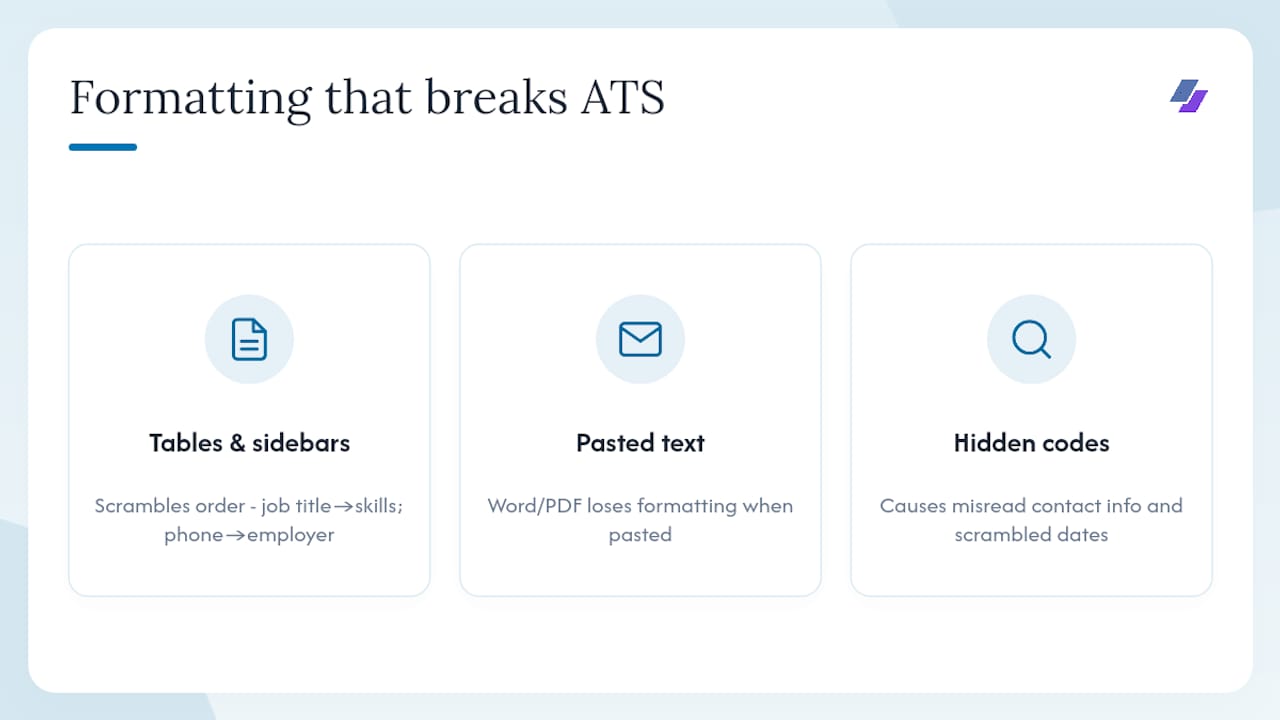
Il valore essenziale dell’eliminare la formattazione sta nel togliere ambiguità al parser. Come osserva Indeed, il testo semplice evita i codici «nascosti» che causano contatti letti male, date confuse e campi fuori posto. Un PDF formattato appare curato all’occhio umano, ma per un bot può essere un campo minato.
Quando inviare un CV in testo semplice e quando uno formattato?
Segui sempre, ogni volta, le istruzioni del datore di lavoro. Se l’annuncio dice «incolla qui sotto il tuo CV» o «invia in formato .txt», la risposta è quella. Se dice «allega il tuo CV», invia un PDF o un .docx ben progettato.
Ecco uno schema decisionale pratico:
- Campo di testo di un portale di annunci (LinkedIn Easy Apply, Indeed, Greenhouse): incolla il testo semplice; il campo elimina comunque la formattazione
- Caricamento su un ATS che accetta .docx o PDF: invia un file formattato e compatibile con gli ATS, non un .txt
- Email di un recruiter che chiede il CV nel corpo del messaggio: testo semplice nel corpo dell’email, file formattato in allegato
- Portale aziendale che richiede esplicitamente il .txt: solo testo semplice
La checklist sul formato ATS di ATSGrader sottolinea che i modelli a più colonne e gli oggetti incorporati causano il maggior numero di errori di parsing, quindi anche il tuo CV formattato dovrebbe seguire le regole della colonna singola. Considera la versione in testo semplice come il piano di riserva che funziona sempre, e il PDF formattato come la versione da inviare quando il design è gradito.
Come creare un CV in testo semplice pulito, passo dopo passo
Che tu parta da zero o converta un file esistente, questi passaggi producono un risultato pulito e pronto per il parser. L’obiettivo è un documento senza codici nascosti e con una struttura coerente e prevedibile.
- Copia tutto il testo del tuo CV. Seleziona tutto il contenuto del file Word o Google Docs e copialo.
- Incollalo in un editor di testo semplice. Usa il Blocco note (Windows), TextEdit in modalità testo semplice (Mac) o VS Code. Questo elimina subito font, colori e oggetti incorporati.
- Elimina la formattazione residua. In Word, usa la funzione Cancella tutta la formattazione (scheda Home, icona a forma di gomma) prima di copiare, così gli stili nascosti non sopravvivono all’incolla.
- Sistema le virgolette tipografiche e i caratteri speciali. Sostituisci le virgolette curve (" “) con virgolette dritte (”) e sostituisci i trattini lunghi con due trattini (–) o una virgola.
- Passa a un font monospaziato come il Courier per lavorare sul file. Mantiene coerente l’allineamento visivo tra editor diversi ed evita sorprese quando il file viene aperto su un’altra macchina.
- Sostituisci tutti i simboli dei punti elenco. Cambia i caratteri speciali (•, ▪, ◦) con un trattino (-) o un asterisco (*). Scegline uno e usalo in tutto il documento.
- Scrivi le intestazioni di sezione TUTTO MAIUSCOLO. Trasforma «Esperienza» in ESPERIENZA, «Istruzione» in ISTRUZIONE e così via.
- Aggiungi separatori semplici. Usa una fila di trattini (—) o di segni di uguale (===) sotto ogni intestazione per dividere visivamente le sezioni senza ricorrere a linee o bordi.
- Controlla i formati delle date. Usa un formato in linea coerente come «Gennaio 2022 - Marzo 2024» o «01/2022 - 03/2024» in tutto il documento.
- Manda a capo le righe intorno ai 65 caratteri. Le indicazioni di Indeed consigliano righe di circa 65 caratteri per evitare interruzioni scomode nei client di posta e nei campi ATS.
Cosa fare e cosa evitare, in sintesi:
- Usa gli spazi per l’allineamento, mai il tasto Tab (i tab vengono eliminati o reinterpretati)
- Mantieni una struttura a colonna singola in tutto il documento
- Metti i tuoi contatti in cima al corpo del documento, mai in un’intestazione o in un piè di pagina
- Non usare tabelle, caselle di testo o colonne
- Non inserire immagini o loghi
- Non mischiare stili di punti elenco (qualche trattino, qualche asterisco)
Sul posizionamento delle parole chiave: i parser raccolgono le parole chiave nel modo più affidabile dalle sezioni Profilo e Competenze, in alto nel documento. Metti lì per primi i termini più importanti e specifici del ruolo, poi rafforzali nei punti elenco della sezione Esperienza. Per approfondire dove posizionare le parole chiave ATS, la logica di posizionamento è la stessa sia che il file sia .txt sia che sia .docx.
Come formattare il testo semplice per portali di annunci, campi ATS e invii via email
Incollare in un campo di un portale e caricare un file .txt non sono esperienze identiche per un parser. Quando carichi un file, il sistema legge i byte grezzi. Quando incolli, il sistema legge ciò che gli consegnano gli appunti, che possono contenere caratteri di formattazione invisibili provenienti da Word o Google Docs. Incolla sempre da un editor di testo semplice, mai direttamente da un documento formattato.
Per gli invii nel corpo dell’email, tieni a mente queste regole:
- Allinea tutto a sinistra; il testo centrato si sposta spesso in modo imprevedibile tra i vari client di posta
- Mantieni le righe sotto i 65 caratteri, così non vanno a capo a metà frase
- Usa intestazioni TUTTO MAIUSCOLO con una riga separatrice sotto ciascuna
- Lascia una riga vuota tra una sezione e l’altra per facilitare la lettura
Ecco un’anteprima da incollare che puoi copiare direttamente:
JANE DOE
jane.doe@email.com | (555) 123-4567 | linkedin.com/in/janedoe
New York, NY

PROFILO
---
Professionista marketing con 6 anni di esperienza nel SaaS B2B,
specializzata in demand generation e content strategy.

ESPERIENZA
---
Marketing Manager Senior | Acme Corp | Gen 2021 - Presente
- Guidato un team di 12 persone su canali paid, organic ed email
- Aumentata la pipeline qualificata del 40% nel FY2023
Il modello compatibile con gli ATS di ATSGrader consiglia questa stessa struttura a colonna singola, con i contatti in alto, come base per qualsiasi invio a un ATS.
Indicazioni di lavorazione in sintesi:
| Parametro | Impostazione consigliata |
|---|---|
| Font per la scrittura | Courier o Courier New (monospaziato) |
| Lunghezza della riga | ~65 caratteri |
| Margini (se stampi) | 1 pollice |
| Codifica | UTF-8 |
| Allineamento | Solo a sinistra |
Come convertire da Word, Google Docs o PDF in testo semplice
Microsoft Word
- Apri il tuo CV in Word.
- Seleziona tutto il testo (Ctrl+A / Cmd+A) e fai clic sul pulsante Cancella tutta la formattazione nella scheda Home.
- Vai su File → Salva con nome → scegli «Testo normale (.txt)» dal menu a discesa dei formati.
- Quando richiesto, seleziona la codifica UTF-8 e fai clic su OK.
- Riapri il file .txt nel Blocco note, poi sistema i punti elenco, aggiungi le intestazioni TUTTO MAIUSCOLO e correggi le virgolette tipografiche sopravvissute.
Google Docs
- Vai su File → Scarica → Testo normale (.txt).
- Apri il file scaricato nel Blocco note o in TextEdit.
- In alternativa, seleziona tutto il testo in Docs, copialo e incollalo direttamente nel Blocco note. Spesso il risultato è più pulito del download, perché in fase di esportazione Docs a volte inserisce interruzioni di riga in più.
- Sistema la formattazione manualmente: aggiungi i separatori, sostituisci i punti elenco, scrivi le intestazioni in maiuscolo.
Se hai ancora il file Word o Docs originale, usa quello. La conversione da PDF introduce errori in stile OCR: le legature («fi», «fl») diventano caratteri illeggibili, le colonne si fondono in un unico flusso confuso e le interruzioni di riga compaiono a metà parola.
Se il PDF è la tua unica fonte:
- Apri il PDF in Adobe Acrobat Reader o in un browser.
- Seleziona tutto il testo, copialo e incollalo nel Blocco note.
- Controlla con attenzione parole unite, righe spezzate e spazi mancanti.
- Ricostruisci la struttura da zero usando il modello della sezione successiva.
Problemi frequenti dopo la conversione e soluzioni rapide:
- Virgolette tipografiche (" "): trova e sostituisci con virgolette dritte (")
- Caratteri di tabulazione: trova e sostituisci con due o tre spazi
- Simboli di elenco residui (•, ▪): trova e sostituisci con un trattino (-)
- Righe che vanno a capo a metà frase: aggiungi manualmente un’interruzione di riga a quota 65 caratteri
- Righe vuote mancanti tra le sezioni: aggiungi una riga vuota dopo ogni separatore
Un modello di CV in testo semplice pronto da copiare
Copia il blocco qui sotto in un file .txt, sostituisci i segnaposto con le tue informazioni e salva con codifica UTF-8. Chiama il file: Nome_Cognome_CV.txt.
[NOME E COGNOME]
[tua.email@esempio.com] | [(555) 000-0000] | [linkedin.com/in/tuoprofilo]
[Città, Provincia]

PROFILO
---
[2-3 frasi. Indica la qualifica principale, gli anni di esperienza e 2-3
parole chiave dell'annuncio a cui ti stai candidando.]

COMPETENZE
---
[Competenza 1] | [Competenza 2] | [Competenza 3] | [Competenza 4] | [Competenza 5]
[Competenza 6] | [Competenza 7] | [Competenza 8]

ESPERIENZA
---
[Qualifica] | [Nome azienda] | [Mese Anno] - [Mese Anno o Presente]
- [Risultato o responsabilità. Quantifica quando possibile.]
- [Risultato o responsabilità.]
- [Risultato o responsabilità.]

[Qualifica] | [Nome azienda] | [Mese Anno] - [Mese Anno]
- [Risultato o responsabilità.]
- [Risultato o responsabilità.]

ISTRUZIONE
---
[Titolo di studio, indirizzo] | [Nome università] | [Anno]

CERTIFICAZIONI (se pertinente)
---
[Nome certificazione] | [Ente emittente] | [Anno]
Dove inserire le parole chiave specifiche dell’annuncio: le sezioni Profilo e Competenze sono le prime che i parser leggono. Estrai le frasi esatte dall’annuncio (ad esempio «project management», «Salesforce CRM», «collaborazione interfunzionale») e inseriscile alla lettera in queste due sezioni, prima di ripeterle nei punti elenco dell’esperienza.
Un esempio di CV in testo semplice compilato, con note sulla formattazione
Ecco un esempio realistico. Leggi le note sotto il blocco per capire il motivo di ogni scelta.
MICHAEL TORRES
m.torres@email.com | (312) 555-8821 | linkedin.com/in/michaeltorres
Chicago, IL

PROFILO
---
Software engineer con 5 anni di esperienza in Python, Django e
infrastruttura cloud AWS. Comprovata esperienza in sviluppo
agile, pipeline CI/CD e collaborazione tra team interfunzionali.

COMPETENZE
---
Python | Django | AWS | Docker | PostgreSQL | REST API | Git | Agile

ESPERIENZA
---
Software Engineer | DataBridge Inc. | Giugno 2021 - Presente
- Progettati e distribuiti 3 microservizi su AWS Lambda, riducendo
- Guidata la migrazione del monolite legacy a un'architettura
  containerizzata con Docker e Kubernetes
- Collaborato con prodotto e QA in sprint agili di 2 settimane

Sviluppatore Junior | Nexio Solutions | Agosto 2019 - Maggio 2021
- Realizzate API RESTful per 50,000+ utenti attivi giornalieri
- Ridotto del 20% il tempo di query ottimizzando gli indici

ISTRUZIONE
---
Laurea in Informatica | University of Illinois Chicago | 2019
Note:
- Le date sono in linea (ad esempio «Giugno 2021 - Presente»), così il parser legge azienda, qualifica e durata in un’unica riga continua. Mettere le date su una riga separata o in una colonna allineata a destra spezza questa relazione nel testo semplice.
- Le intestazioni sono TUTTO MAIUSCOLO con un separatore di trattini sotto. Questo segnala al parser una nuova sezione senza dipendere dalla dimensione del carattere o dal grassetto.
- I trattini (-) sono usati in modo coerente come carattere dei punti elenco in tutto il documento. Mischiare trattini e asterischi può confondere le routine di estrazione, che cercano uno schema ripetuto per riconoscere gli elementi di un elenco.
- Le parole chiave compaiono prima nel Profilo e nelle Competenze. Un ATS raccoglie «Python», «Django», «AWS» e «agile» dalla parte alta del documento prima ancora di arrivare alla sezione Esperienza, e questo rafforza il punteggio di corrispondenza.
Come testare il tuo CV in testo semplice e correggere gli errori di parsing più comuni
Prima di inviarlo ovunque, ripassa questa checklist di verifica:
- Test del copia-incolla: seleziona tutto il testo del file .txt, copialo e incollalo in una nuova finestra del Blocco note. Se lì appare pulito, apparirà pulito anche alla maggior parte dei parser. Questo semplice passaggio, consigliato da ATSGrader, riproduce il modo in cui il bot di un portale di annunci legge i tuoi contenuti.
- Aprilo in un editor diverso: apri il file sia nel Blocco note sia nel browser (trascina il file .txt in Chrome). Se in una delle due viste compaiono caratteri illeggibili, la codifica è sbagliata. Salva di nuovo in UTF-8.
- Verifica l’estrazione dei campi: se il portale offre un’anteprima ATS dopo il caricamento, controllala. Assicurati che nome, email, telefono, qualifiche e aziende compaiano tutti nei campi corretti.
- Invialo a te stesso via email: incolla il CV in una finestra di composizione di Gmail o Outlook e invialo a te stesso. Controlla come viene visualizzato da mobile.
- Conta la lunghezza delle righe: scorri il documento e verifica che nessuna riga superi i 65 caratteri circa. Le righe lunghe vanno a capo in modo imprevedibile nei campi ATS stretti.
I 5 principali errori di parsing e le soluzioni in una riga:
| Errore | Soluzione |
|---|---|
| Tabelle e barre laterali | Eliminale del tutto; riscrivi i contenuti come righe a colonna singola con punti elenco |
| Caratteri di tabulazione | Trova e sostituisci tutti i tab con due o tre spazi |
| Virgolette e apostrofi tipografici | Trova e sostituisci con gli equivalenti dritti (" e ') |
| Caratteri dei punti elenco incoerenti | Scegline uno (trattino o asterisco) e applicalo ovunque |
| Layout a più colonne | Riduci a una sola colonna; sposta tutti i contenuti sul margine sinistro |
Consiglio pro: Conserva il tuo CV master in testo semplice su Google Drive o Dropbox. Quando un nuovo annuncio richiede un invio da incollare, apri il master, duplicalo, sostituisci le parole chiave specifiche di quell’annuncio e incolla. Non dovrai mai riformattare tutto di corsa sotto la pressione di una scadenza.
Consigli extra ed errori comuni da evitare
Qualche regola in più distingue un file pulito e pronto per il parser da uno che fallisce in silenzio:
- Scegli un solo carattere per i punti elenco e non cambiarlo mai. Usare sempre gli stessi trattini o asterischi in tutto il documento mantiene prevedibile il comportamento del parser. Stili incoerenti possono confondere le routine di estrazione.
- Non usare mai il tasto Tab per l’allineamento. In molti editor di testo i tab vengono eliminati o reinterpretati. Usa gli spazi e verifica sempre il risultato nel Blocco note o in TextEdit.
- Tieni i contatti nel corpo del documento, non in un’intestazione. Gli ATS saltano spesso del tutto i contenuti inseriti nelle intestazioni e nei piè di pagina.
- Usa un URL in testo semplice per il tuo profilo LinkedIn. Scrivilo come
linkedin.com/in/tuonome, non come collegamento ipertestuale con testo di ancoraggio. I collegamenti non sopravvivono all’incolla. - Evita emoji e caratteri decorativi. Un’emoji a forma di stella (★) o un segno di spunta (✓) possono comparire come punto interrogativo o riquadro vuoto in certi parser.
- Mantieni le date coerenti. Scegli un formato («Gennaio 2022» o «01/2022») e applicalo a ogni voce.
Sull’ottimizzazione delle parole chiave nel testo semplice: l’assenza di formattazione rende in realtà più immediato il posizionamento delle parole chiave. Non ci sono caselle di testo nascoste o testo dentro le immagini di cui preoccuparsi. Metti i termini più importanti prima nella sezione Profilo, poi nelle Competenze, e infine rafforzali nei punti elenco dell’esperienza. Per un approccio strutturato all’ottimizzazione del CV con l’IA, la logica delle parole chiave è la stessa sia che il risultato sia un file .txt sia che sia un PDF formattato.
Perché ogni candidato dovrebbe conservare un file master in testo semplice
La maggior parte dei candidati considera il CV in testo semplice un’ultima spiaggia, qualcosa da produrre di corsa quando un portale rifiuta il loro PDF. È l’inquadratura sbagliata. Un master in testo semplice tenuto bene è in realtà la risorsa più versatile del tuo kit di candidatura.
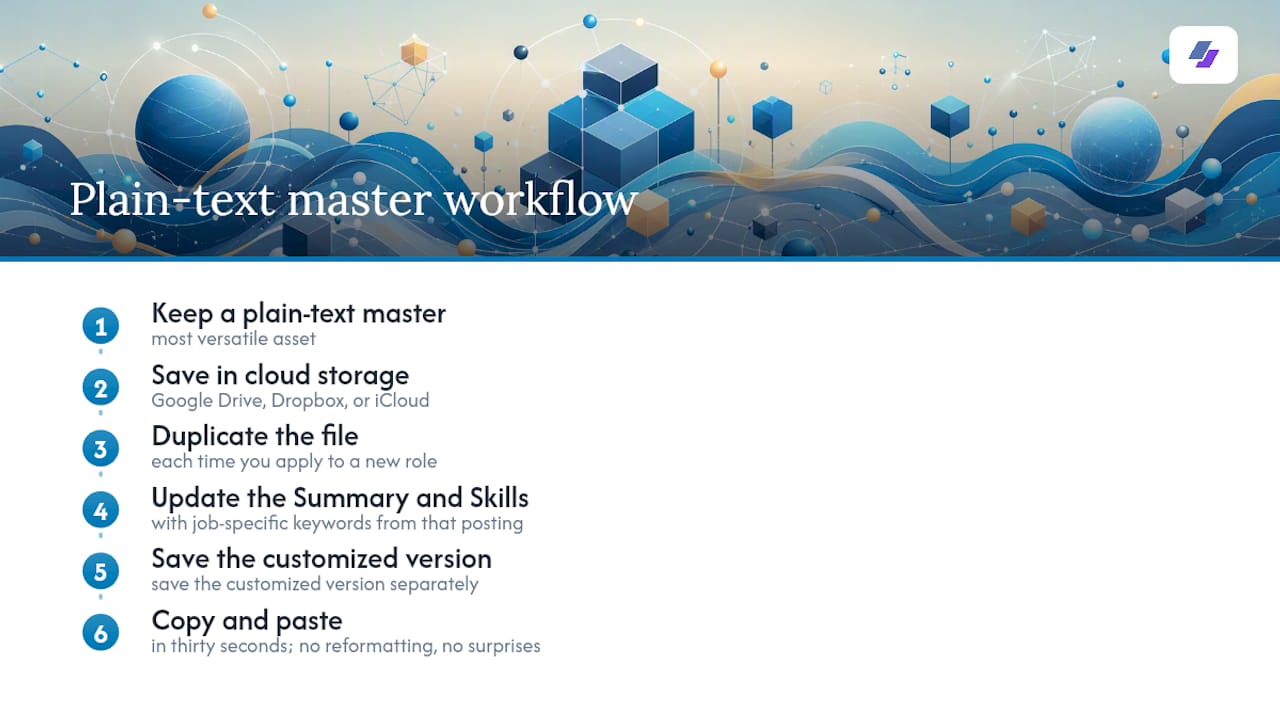
Ecco il ragionamento pratico: i portali eliminano comunque la formattazione, quindi la versione che arriva in un ATS è spesso più vicina al tuo file in testo semplice che al tuo PDF curato. Tenere una versione .txt pulita significa controllare ciò che vede il parser, invece di lasciarlo al caso. Quando un datore di lavoro ti scrive alle 21 chiedendoti il CV nel corpo della risposta, apri il file master, copi e incolli in trenta secondi. Nessuna riformattazione, nessuna sorpresa.
Il consiglio operativo da adottare fin da oggi: salva il tuo master in testo semplice su un servizio cloud (Google Drive, Dropbox o iCloud) con un nome file chiaro come Nome_Cognome_CV_Master.txt. Ogni volta che ti candidi a un nuovo ruolo, duplica il file, aggiorna le sezioni Profilo e Competenze con le parole chiave specifiche di quell’annuncio e salva a parte la versione personalizzata. Questo flusso di lavoro mantiene pulito il master e ti lascia uno storico versionato di ogni candidatura. Per le candidature ad alto volume, abbinare tutto questo a un flusso di personalizzazione del CV riduce sensibilmente il tempo per candidatura.
JobAlign crea CV pronti per gli ATS più in fretta della formattazione manuale
La conversione manuale in testo semplice funziona, ma richiede tempo, e ogni passaggio manuale è un’occasione per introdurre un errore di formattazione. JobAlign segue una strada diversa: sincronizza il tuo profilo LinkedIn, incolla l’annuncio di lavoro e JobAlign genera in pochi minuti un CV su misura e ottimizzato per le parole chiave. Il generatore gratuito di CV da LinkedIn si occupa automaticamente dell’estrazione delle parole chiave e della formattazione ATS, così dedichi il tuo tempo alle candidature e non a sessioni di trova-e-sostituisci nel Blocco note.
Ogni CV prodotto da JobAlign segue una struttura a colonna singola compatibile con gli ATS, con l’ordine corretto delle sezioni e il posizionamento delle parole chiave specifiche del ruolo già integrato. Inizia con l’opzione gratuita per generare il tuo primo CV ottimizzato per gli ATS, poi acquista un pacchetto di crediti: un credito per ogni annuncio a cui ti candidi.