Currículo em Texto Simples: O Guia Completo de Formatação (2026)

Um currículo em texto simples é um ficheiro .txt (ASCII) despojado de toda a formatação, tipos de letra e códigos ocultos, para que qualquer ATS, portal de emprego ou cliente de e-mail o consiga ler sem erros. A forma mais rápida de criar um: abra o currículo que já tem, copie todo o texto, cole-o no Bloco de Notas (Windows) ou no TextEdit em modo de texto simples (Mac) e depois repare a estrutura manualmente. Antes de submeter, percorra esta lista de verificação rápida:
- Tipo de ficheiro: guarde como .txt com codificação UTF-8
- Títulos de secção: TUDO EM MAIÚSCULAS (por exemplo, EXPERIÊNCIA, FORMAÇÃO ACADÉMICA)
- Carácter de marcador: um único hífen (-) ou asterisco (*), usado de forma consistente ao longo de todo o documento
Principais conclusões
Um currículo em texto simples no formato .txt, com títulos TUDO EM MAIÚSCULAS, marcadores em hífen consistentes e linhas com cerca de 65 caracteres, dá a qualquer ATS ou portal de emprego um ficheiro limpo e inequívoco para analisar.
| Ponto | Detalhes |
|---|---|
| Use .txt com codificação UTF-8 | Guarde o ficheiro em texto simples com codificação UTF-8, para evitar caracteres ilegíveis entre sistemas. |
| Títulos em MAIÚSCULAS e separadores em hífen | Sinalizam as mudanças de secção aos analisadores sem depender de tipos de letra, negrito ou molduras. |
| Mantenha as linhas com cerca de 65 caracteres | Evita quebras de linha estranhas a meio da frase nos campos de ATS e nos clientes de e-mail. |
| Faça o teste de copiar e colar antes de submeter | Cole o currículo numa janela nova do Bloco de Notas para confirmar que se lê bem antes de qualquer submissão. |
| O JobAlign automatiza a formatação para ATS | O JobAlign sincroniza com o LinkedIn e gera currículos compatíveis com ATS e adaptados às palavras-chave, sem conversão manual. |
Índice
- O que é um currículo em texto simples e porque é que os empregadores o pedem?
- Quando deve enviar um currículo em texto simples em vez de um formatado?
- Como criar um currículo em texto simples e limpo, passo a passo
- Como formatar texto simples para portais de emprego, campos de ATS e envios por e-mail
- Como converter de Word, Google Docs ou PDF para texto simples
- Um modelo de currículo em texto simples pronto a copiar
- Um exemplo de currículo em texto simples preenchido, com notas de formatação
- Como testar o seu currículo em texto simples e corrigir os erros de análise mais comuns
- Dicas extra e erros comuns a evitar
- Porque é que todos os candidatos devem manter um ficheiro-mestre em texto simples
- O JobAlign cria currículos prontos para ATS mais depressa do que a formatação manual
- Fontes
O que é um currículo em texto simples e porque é que os empregadores o pedem?
Um currículo em texto simples, também chamado currículo só de texto ou currículo ASCII, é um documento guardado como ficheiro .txt, sem negrito, itálico, tabelas, colunas ou imagens incorporadas. O que vê é literalmente aquilo que a máquina lê: caracteres, espaços e quebras de linha em bruto.
Os empregadores e os portais de emprego pedem este formato por três razões práticas. Primeiro, os analisadores dos ATS podem ler mal documentos formatados, sobretudo os que são construídos com tabelas, barras laterais ou esquemas de várias colunas. Quando um analisador encontra uma célula de tabela, pode baralhar por completo a ordem do texto, colocando o seu cargo no campo das competências e o seu número de telefone no campo do nome do empregador. Segundo, muitos portais de emprego pedem-lhe que cole o currículo diretamente num campo de texto, e um documento Word ou PDF perde a formatação assim que entra nessa caixa. Terceiro, alguns recrutadores pedem uma versão em texto simples no corpo de um e-mail, para a poderem reencaminhar sem problemas de compatibilidade de anexos.
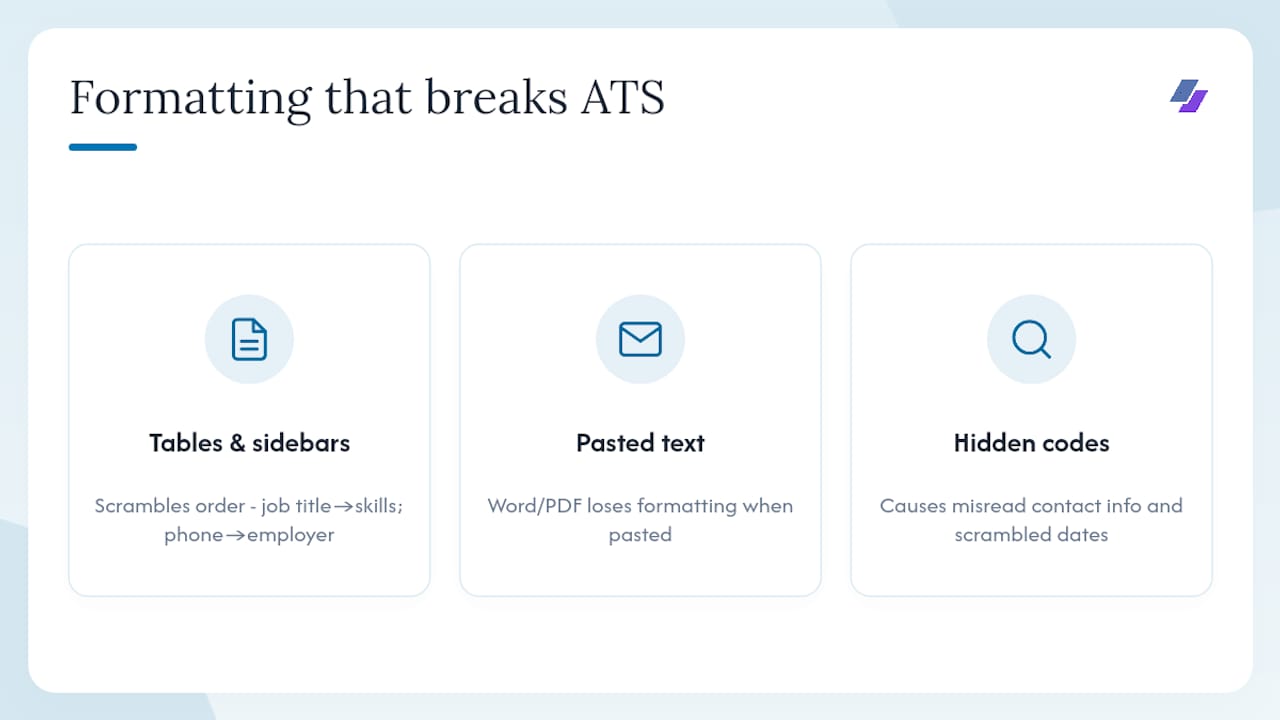
O valor essencial de retirar a formatação está em eliminar a ambiguidade para o analisador. Como a Indeed refere, o texto simples evita códigos «ocultos» que provocam informações de contacto mal lidas, datas baralhadas e campos trocados. Um PDF formatado parece cuidado ao olho humano, mas para um robô pode ser um campo minado.
Quando deve enviar um currículo em texto simples em vez de um formatado?
Siga sempre, e em primeiro lugar, as instruções do empregador. Se o anúncio de emprego disser «cole o seu currículo abaixo» ou «submeta em .txt», está aí a resposta. Se disser «anexe o seu currículo», envie um PDF ou .docx bem desenhado.
Eis um quadro de decisão prático:
- Campo de texto de um portal de emprego (LinkedIn Easy Apply, Indeed, Greenhouse): cole texto simples; o campo retira a formatação de qualquer maneira
- Carregamento num ATS que aceita .docx ou PDF: envie um ficheiro formatado e compatível com ATS, não um .txt
- E-mail de um recrutador a pedir o currículo no corpo da mensagem: texto simples no corpo do e-mail, ficheiro formatado em anexo
- Portal da empresa que pede explicitamente .txt: apenas texto simples
A lista de verificação de formatos para ATS da ATSGrader assinala que os modelos de várias colunas e os objetos incorporados causam a maioria dos erros de análise, por isso até o seu currículo formatado deve seguir as regras de coluna única. Pense na sua versão em texto simples como a alternativa que funciona sempre, e no seu PDF formatado como a versão que envia quando o design é bem-vindo.
Como criar um currículo em texto simples e limpo, passo a passo
Quer esteja a começar de raiz, quer esteja a converter um ficheiro existente, estes passos produzem um resultado limpo e pronto para os analisadores. O objetivo é um documento com zero códigos ocultos e uma estrutura consistente e previsível.
- Copie todo o texto do seu currículo. Selecione todo o conteúdo do ficheiro Word ou Google Docs e copie-o.
- Cole num editor de texto simples. Use o Bloco de Notas (Windows), o TextEdit em modo de texto simples (Mac) ou o VS Code. Isto retira de imediato tipos de letra, cores e objetos incorporados.
- Elimine qualquer formatação restante. No Word, use a função Limpar Toda a Formatação de Texto (separador Base, ícone da borracha) antes de copiar, para que os estilos ocultos não sobrevivam à colagem.
- Corrija as aspas curvas e os caracteres especiais. Substitua as aspas curvas (" “) por aspas retas (”) e substitua os travessões por dois hifens (–) ou por uma vírgula.
- Mude o tipo de letra de edição para um tipo de letra monoespaçado, como o Courier. Isto mantém o alinhamento visual consistente entre editores diferentes e evita surpresas quando o ficheiro for aberto noutra máquina.
- Substitua todos os símbolos de marcador. Troque quaisquer caracteres especiais de marcador (•, ▪, ◦) por um hífen (-) ou um asterisco (*). Escolha um e use-o em todo o documento.
- Ponha os títulos de secção TUDO EM MAIÚSCULAS. Mude «Experiência» para EXPERIÊNCIA, «Formação académica» para FORMAÇÃO ACADÉMICA, e assim por diante.
- Acrescente separadores simples. Use uma linha de hifens (—) ou de sinais de igual (===) por baixo de cada título, para dividir visualmente as secções sem usar linhas nem molduras.
- Verifique os formatos de data. Use um formato em linha consistente, como «janeiro de 2022 - março de 2024» ou «01/2022 - 03/2024», em todo o documento.
- Quebre as linhas por volta dos 65 caracteres. As orientações da Indeed recomendam manter as linhas com cerca de 65 caracteres, para evitar quebras estranhas nos clientes de e-mail e nos campos de ATS.
O que fazer e o que não fazer, num relance:
- Use espaços para alinhar, nunca a tecla Tab (as tabulações são removidas ou reinterpretadas)
- Mantenha uma estrutura de coluna única do princípio ao fim
- Coloque as suas informações de contacto logo no topo do corpo do documento, nunca num cabeçalho ou rodapé
- Não use tabelas, caixas de texto nem colunas
- Não inclua imagens nem logótipos
- Não misture estilos de marcador (uns hifens, outros asteriscos)
Sobre a colocação de palavras-chave: os analisadores recolhem palavras-chave de forma mais fiável nas secções Resumo e Competências, junto ao topo do documento. Ponha aí primeiro os termos mais importantes e específicos da função e depois reforce-os nos pontos da secção Experiência. Para uma análise mais aprofundada sobre onde colocar as palavras-chave para ATS, a lógica de colocação é a mesma, quer o ficheiro seja .txt ou .docx.
Como formatar texto simples para portais de emprego, campos de ATS e envios por e-mail
Colar num campo de um portal de emprego e carregar um ficheiro .txt não são experiências idênticas para um analisador. Quando carrega um ficheiro, o sistema lê os bytes em bruto. Quando cola, o sistema lê aquilo que a área de transferência entregar, o que pode incluir caracteres de formatação invisíveis vindos do Word ou do Google Docs. Cole sempre a partir de um editor de texto simples, nunca diretamente de um documento formatado.
Para envios no corpo do e-mail, tenha estas regras em mente:
- Alinhe tudo à esquerda; o texto centrado desloca-se muitas vezes de forma imprevisível nos vários clientes de e-mail
- Mantenha as linhas com menos de 65 caracteres, para não quebrarem a meio da frase
- Use títulos TUDO EM MAIÚSCULAS com uma linha separadora por baixo de cada um
- Deixe uma linha em branco entre cada secção, para facilitar a leitura
Eis uma pré-visualização rápida que pode copiar diretamente:
JANE DOE
jane.doe@email.com | (555) 123-4567 | linkedin.com/in/janedoe
New York, NY

RESUMO
---
Profissional de marketing com 6 anos de experiência em SaaS B2B,
especializada em geração de procura e estratégia de conteúdos.

EXPERIÊNCIA
---
Gestora de Marketing Sénior | Acme Corp | jan. 2021 - Presente
- Liderei uma equipa de 12 pessoas em canais pagos, orgânicos e e-mail
- Aumentei o pipeline qualificado em 40% no ano fiscal de 2023
O modelo compatível com ATS da ATSGrader recomenda esta mesma estrutura de coluna única, com os contactos no topo, como base para qualquer submissão num ATS.
Orientações de edição, num relance:
| Parâmetro | Definição recomendada |
|---|---|
| Tipo de letra para edição | Courier ou Courier New (monoespaçado) |
| Comprimento da linha | ~65 caracteres |
| Margens (se imprimir) | 1 polegada |
| Codificação | UTF-8 |
| Alinhamento | Apenas à esquerda |
Como converter de Word, Google Docs ou PDF para texto simples
Microsoft Word
- Abra o seu currículo no Word.
- Selecione todo o texto (Ctrl+A / Cmd+A) e clique no botão Limpar Toda a Formatação de Texto, no separador Base.
- Vá a Ficheiro → Guardar Como → escolha «Texto simples (.txt)» no menu pendente de formatos.
- Quando lhe for pedido, selecione a codificação UTF-8 e clique em OK.
- Reabra o ficheiro .txt no Bloco de Notas e depois repare os marcadores, acrescente títulos TUDO EM MAIÚSCULAS e corrija quaisquer aspas curvas que tenham sobrevivido.
Google Docs
- Vá a Ficheiro → Transferir → Texto simples (.txt).
- Abra o ficheiro transferido no Bloco de Notas ou no TextEdit.
- Em alternativa, selecione todo o texto no Docs, copie e cole diretamente no Bloco de Notas. Isto produz muitas vezes um resultado mais limpo do que a transferência, uma vez que o Docs por vezes insere quebras de linha adicionais na exportação.
- Corrija a formatação manualmente: acrescente separadores, substitua marcadores, ponha os títulos em maiúsculas.
Se ainda tiver o ficheiro Word ou Docs original, use antes esse. Converter a partir de PDF introduz erros do tipo OCR: as ligaduras («fi», «fl») transformam-se em caracteres ilegíveis, as colunas fundem-se num único fluxo baralhado e surgem quebras de linha a meio das palavras.
Se o PDF for a sua única fonte:
- Abra o PDF no Adobe Acrobat Reader ou num navegador.
- Selecione todo o texto, copie e cole no Bloco de Notas.
- Procure com atenção palavras coladas, linhas partidas e espaços em falta.
- Reconstrua a estrutura de raiz, usando o modelo da secção seguinte.
Problemas comuns depois da conversão e soluções rápidas:
- Aspas curvas (" "): localizar e substituir por aspas retas (")
- Caracteres de tabulação: localizar e substituir por dois ou três espaços
- Símbolos de marcador soltos (•, ▪): localizar e substituir por um hífen (-)
- Linhas quebradas a meio da frase: acrescente manualmente uma quebra de linha na marca dos 65 caracteres
- Linhas em branco em falta entre secções: acrescente uma linha em branco a seguir a cada separador
Um modelo de currículo em texto simples pronto a copiar
Copie o bloco abaixo para um ficheiro .txt, substitua os marcadores de posição pelas suas informações e guarde com codificação UTF-8. Dê ao ficheiro o nome: Nome_Apelido_Curriculo.txt.
[O SEU NOME COMPLETO]
[o.seu.email@exemplo.com] | [(555) 000-0000] | [linkedin.com/in/oseuperfil]
[Cidade, País]

RESUMO
---
[2-3 frases. Inclua o seu principal cargo, os anos de experiência e 2-3
palavras-chave do anúncio de emprego a que se está a candidatar.]

COMPETÊNCIAS
---
[Competência 1] | [Competência 2] | [Competência 3] | [Competência 4] | [Competência 5]
[Competência 6] | [Competência 7] | [Competência 8]

EXPERIÊNCIA
---
[Cargo] | [Nome da Empresa] | [Mês Ano] - [Mês Ano ou Presente]
- [Realização ou responsabilidade. Quantifique sempre que possível.]
- [Realização ou responsabilidade.]
- [Realização ou responsabilidade.]

[Cargo] | [Nome da Empresa] | [Mês Ano] - [Mês Ano]
- [Realização ou responsabilidade.]
- [Realização ou responsabilidade.]

FORMAÇÃO ACADÉMICA
---
[Grau, Área de Estudo] | [Nome da Universidade] | [Ano]

CERTIFICAÇÕES (se aplicável)
---
[Nome da Certificação] | [Entidade Emissora] | [Ano]
Onde inserir as palavras-chave específicas da função: as secções Resumo e Competências são onde os analisadores procuram primeiro. Retire as expressões exatas do anúncio de emprego (por exemplo, «gestão de projetos», «Salesforce CRM», «colaboração interfuncional») e coloque-as literalmente nessas duas secções, antes de as repetir nos pontos da sua Experiência.
Um exemplo de currículo em texto simples preenchido, com notas de formatação
Eis um exemplo realista. Leia as notas por baixo do bloco para perceber a razão de cada escolha.
MICHAEL TORRES
m.torres@email.com | (312) 555-8821 | linkedin.com/in/michaeltorres
Chicago, IL

RESUMO
---
Engenheiro de software com 5 anos de experiência em Python, Django e
infraestrutura na nuvem AWS. Historial comprovado em desenvolvimento
ágil, pipelines de CI/CD e colaboração em equipas interfuncionais.

COMPETÊNCIAS
---
Python | Django | AWS | Docker | PostgreSQL | APIs REST | Git | Agile

EXPERIÊNCIA
---
Engenheiro de Software | DataBridge Inc. | junho de 2021 - Presente
- Concebi e implementei 3 microsserviços em AWS Lambda, reduzindo
- Liderei a migração de um monólito legado para uma arquitetura
  em contentores com Docker e Kubernetes
- Colaborei com produto e QA em sprints ágeis de 2 semanas

Programador Júnior | Nexio Solutions | agosto de 2019 - maio de 2021
- Criei APIs RESTful para mais de 50 000 utilizadores ativos diários
- Reduzi em 20% o tempo de consulta à base de dados otimizando índices

FORMAÇÃO ACADÉMICA
---
Licenciatura em Informática | University of Illinois Chicago | 2019
Notas:
- As datas estão em linha (por exemplo, «junho de 2021 - Presente»), para que o analisador leia o empregador, o cargo e a duração numa única linha ininterrupta. Colocar as datas numa linha separada ou numa coluna alinhada à direita quebra essa relação em texto simples.
- Os títulos estão TUDO EM MAIÚSCULAS, com um separador em hífen por baixo. Isto sinaliza uma nova secção ao analisador sem depender do tamanho do tipo de letra nem do negrito.
- Os hifens (-) são usados de forma consistente como caracteres de marcador em todo o documento. Misturar hifens e asteriscos pode confundir as rotinas de extração que procuram um padrão repetido para identificar itens de lista.
- As palavras-chave aparecem primeiro no Resumo e nas Competências. Um ATS recolhe «Python», «Django», «AWS» e «Agile» do topo do documento antes sequer de chegar à secção Experiência, o que reforça a pontuação de correspondência.
Como testar o seu currículo em texto simples e corrigir os erros de análise mais comuns
Antes de submeter seja onde for, percorra esta lista de verificação:
- Teste de copiar e colar: selecione todo o texto do seu ficheiro .txt, copie e cole numa janela nova do Bloco de Notas. Se ficar limpo aí, ficará limpo para a maioria dos analisadores. Este passo simples, recomendado pela ATSGrader, aproxima-se da forma como um robô de portal de emprego lê o seu conteúdo.
- Abra noutro editor: abra o ficheiro no Bloco de Notas e também no seu navegador (arraste o ficheiro .txt para o Chrome). Se alguma das vistas mostrar caracteres ilegíveis, a codificação está errada. Volte a guardar em UTF-8.
- Verifique a extração dos campos: se o portal de emprego oferecer uma pré-visualização do ATS depois do carregamento, analise-a. Confirme que o seu nome, e-mail, telefone, cargos e empregadores aparecem todos nos campos corretos.
- Envie a si próprio por e-mail: cole o currículo numa janela de composição do Gmail ou do Outlook e envie-o para si. Verifique como fica no telemóvel.
- Conte o comprimento das linhas: percorra o documento e confirme que nenhuma linha ultrapassa cerca de 65 caracteres. As linhas longas quebram de forma imprevisível em campos de ATS estreitos.
Os 5 principais erros de análise e as respetivas correções numa linha:
| Erro | Correção |
|---|---|
| Tabelas e barras laterais | Elimine-as por completo; reescreva o conteúdo como linhas de marcadores numa só coluna |
| Caracteres de tabulação | Localize e substitua todas as tabulações por dois ou três espaços |
| Aspas curvas e apóstrofos curvos | Localize e substitua pelos equivalentes retos (" e ') |
| Caracteres de marcador inconsistentes | Escolha um (hífen ou asterisco) e aplique-o em todo o lado |
| Esquema de várias colunas | Reduza a uma coluna única; mova todo o conteúdo para a margem esquerda |
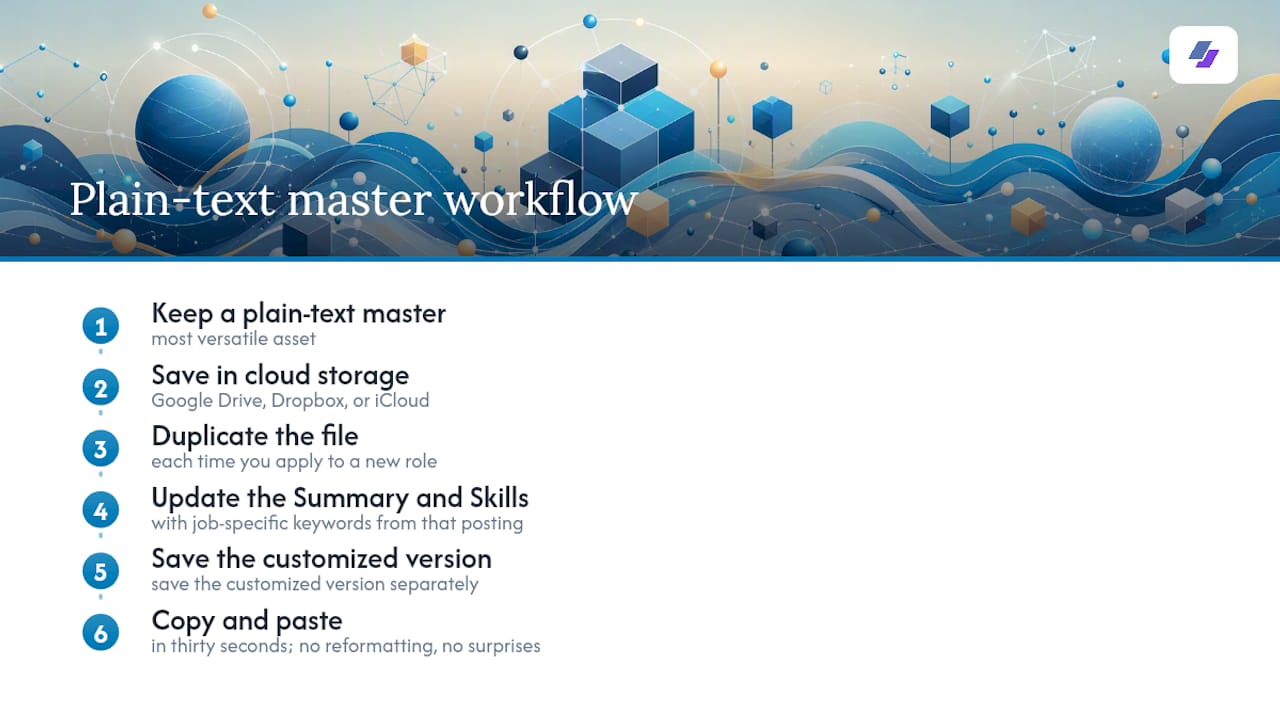
Dica profissional: Guarde o seu currículo-mestre em texto simples no Google Drive ou no Dropbox. Quando um novo anúncio de emprego exigir uma submissão por colagem, abra o ficheiro-mestre, duplique-o, troque as palavras-chave específicas da função e cole. Nunca mais terá de reformatar à pressa com um prazo em cima.
Dicas extra e erros comuns a evitar
Algumas regras adicionais separam um ficheiro limpo e pronto para os analisadores de outro que falha em silêncio:
- Escolha um carácter de marcador e nunca se desvie dele. Hifens ou asteriscos consistentes ao longo do documento mantêm o comportamento do analisador previsível. Estilos inconsistentes podem confundir as rotinas de extração.
- Nunca use a tecla Tab para alinhar. As tabulações são removidas ou reinterpretadas em muitos editores de texto. Use antes espaços e verifique sempre o resultado no Bloco de Notas ou no TextEdit.
- Mantenha as informações de contacto no corpo do documento, não num cabeçalho. Os sistemas ATS ignoram frequentemente, e por completo, o conteúdo colocado nos cabeçalhos e rodapés dos documentos.
- Use um URL em texto simples para o seu perfil do LinkedIn. Escreva-o como
linkedin.com/in/oseunome, e não como uma hiperligação com texto âncora. As hiperligações não sobrevivem à colagem. - Evite emojis e caracteres decorativos. Um emoji de estrela (★) ou um visto (✓) podem aparecer como um ponto de interrogação ou um quadrado vazio em certos analisadores.
- Mantenha as datas consistentes. Escolha um formato («janeiro de 2022» ou «01/2022») e aplique-o a todas as entradas.
Sobre a otimização de palavras-chave em texto simples: a ausência de formatação torna, na verdade, a colocação de palavras-chave mais direta. Não há caixas de texto ocultas nem texto dentro de imagens com que se preocupar. Coloque os seus termos mais críticos primeiro na secção Resumo, depois em Competências, e reforce-os a seguir nos pontos da Experiência. Para uma abordagem estruturada à otimização do currículo com IA, aplica-se a mesma lógica de palavras-chave, quer o resultado seja um ficheiro .txt ou um PDF formatado.
Porque é que todos os candidatos devem manter um ficheiro-mestre em texto simples
A maioria dos candidatos trata o currículo em texto simples como um último recurso, algo que produzem à pressa quando um portal de emprego recusa o seu PDF. Esse enquadramento está errado. Um ficheiro-mestre em texto simples bem mantido é, na verdade, o recurso mais versátil de todo o seu kit de candidatura.
Eis o argumento prático: os portais de emprego retiram a formatação de qualquer maneira, por isso a versão que chega a um ATS está muitas vezes mais próxima do seu ficheiro em texto simples do que do seu PDF cuidado. Manter uma versão .txt limpa significa que é você a controlar aquilo que o analisador vê, em vez de o deixar ao acaso. Quando um empregador lhe escreve às 9 da noite a pedir um currículo no corpo de uma resposta, abre o seu ficheiro-mestre, copia e cola em trinta segundos. Sem reformatações, sem surpresas.
A dica operacional que vale a pena adotar já hoje: guarde o seu ficheiro-mestre em texto simples no armazenamento na nuvem (Google Drive, Dropbox ou iCloud), com um nome de ficheiro claro, como Nome_Apelido_Curriculo_Mestre.txt. Sempre que se candidatar a uma nova função, duplique o ficheiro, atualize as secções Resumo e Competências com as palavras-chave específicas desse anúncio e guarde a versão personalizada em separado. Este fluxo de trabalho mantém o ficheiro-mestre limpo e dá-lhe um registo, com controlo de versões, de todas as candidaturas. Para candidaturas em grande volume, juntar isto a um fluxo de personalização de currículos reduz significativamente o tempo por candidatura.
O JobAlign cria currículos prontos para ATS mais depressa do que a formatação manual
A conversão manual para texto simples funciona, mas dá trabalho, e cada passo manual é uma oportunidade para introduzir um erro de formatação. O JobAlign segue outro caminho: sincronize o seu perfil do LinkedIn, cole a descrição da função e o JobAlign gera, em minutos, um currículo totalmente adaptado e otimizado para palavras-chave. O gerador gratuito de currículos a partir do LinkedIn trata automaticamente da extração de palavras-chave e da formatação para ATS, para que gaste o seu tempo em candidaturas e não em sessões de localizar e substituir no Bloco de Notas.
Todos os currículos que o JobAlign produz seguem uma estrutura de coluna única, compatível com ATS, com a ordenação correta das secções e a colocação de palavras-chave específicas da função já integrada. Se sincronizar o seu perfil pela extensão, comece pelo currículo gratuito a partir do LinkedIn e compre depois um pack de créditos, para adaptar uma versão a cada oferta de emprego a que se candidatar.
Fontes
- Indeed
- Formato de currículo para ATS: lista de verificação de formatação compatível com ATS (2026)
- Suporte
Recomendados
- Porque é que a formatação do currículo é importante na procura de emprego | Blogue JobAlign
- Comprimento do currículo, o que funciona: o seu guia de carreira para 2026 | Blogue JobAlign
- O que faz um currículo destacar-se em 2026 | Blogue JobAlign
- Como otimizar o seu currículo com IA: o guia passo a passo (2026)