Canva-Lebenslauf im ATS-Test: Wird er in 60 Sekunden ausgelesen?

Ob ein Canva-Lebenslauf das ATS-Screening übersteht, hängt ganz davon ab, welche Vorlage Sie gewählt und wie Sie sie exportiert haben. Ein pauschales Ja oder Nein gibt es nicht. Eine einspaltige Vorlage mit einer echten Textebene ist risikoarm; alles mit Seitenleisten, Icons oder in Grafik umgewandeltem Text ist hochriskant. Bevor Sie Ihren Lebenslauf irgendwo hochladen, machen Sie den Kopieren-und-Einfügen-Test unten. Er dauert weniger als eine Minute und zeigt Ihnen genau, was ein Parser sieht.
TL;DR:
- Canva-Lebensläufe mit zweispaltigen Layouts, Icons, Grafiken oder in Grafik umgewandeltem Text bringen ATS-Parser mit hoher Wahrscheinlichkeit aus dem Tritt und verringern damit ihre Chancen, das Screening zu bestehen.
- Ein schneller Kopieren-und-Einfügen-Test in einem einfachen Texteditor hilft zu prüfen, ob Ihr exportiertes PDF die richtige Reihenfolge und alle Daten behält – und damit ATS-kompatibel ist.
- Wenn Sie Ihren Canva-Lebenslauf in ein einspaltiges, textbasiertes Format mit Standard-Überschriften und echtem Text umbauen, verbessert das die Zuverlässigkeit beim Auslesen über mehrere ATS-Systeme hinweg deutlich.
- Zwei Versionen – eine kreative für menschliche Leser und eine schlichte für ATS-Uploads – wirken sowohl auf Recruiter als auch auf automatisierte Systeme optimal.
- Tools wie JobAlign erzeugen ATS-sichere Lebensläufe automatisch und sparen Zeit beim manuellen Testen und beim Anpassen der Formatierung.
Inhaltsverzeichnis
- Welche Canva-Designelemente ATS-Parser typischerweise aus dem Tritt bringen
- So testen Sie Ihren exportierten Canva-Lebenslauf in unter einer Minute
- So korrigieren oder bauen Sie einen Canva-Lebenslauf neu auf, damit er parserfreundlich ist
- Die Zwei-Lebenslauf-Strategie: Wann Design in Ordnung ist und wann nicht
- Was ich einem Freund, der sich gerade bewirbt, wirklich sagen würde
- Der schnellere Weg: Lassen Sie JobAlign die ATS-sichere Version für Sie erstellen
- Quellen
- FAQ
Welche Canva-Designelemente ATS-Parser typischerweise aus dem Tritt bringen
ATS-Probleme bei Canva-Lebensläufen lassen sich fast immer auf das Layout zurückführen, nicht auf die Plattform selbst. Canva ist ein Design-Tool, und seine Vorlagen sind darauf ausgelegt, auf einem Bildschirm oder einer gedruckten Seite gut auszusehen – nicht darauf, einem Parser saubere Daten zu liefern. Das ist eine völlig andere Aufgabe, und die meisten Vorlagen wurden für die zweite nie entwickelt.
Die riskantesten Elemente tauchen in „kreativen“ Vorlagen ständig auf:
- Zweispaltige Layouts oder Seitenleisten. Applicant-Tracking-Systeme lesen von links nach rechts und von oben nach unten. Trifft ein Parser auf ein zweispaltiges Design, setzt er den Text häufig über die gesamte Seitenbreite neu zusammen und verschachtelt Ihre Kenntnisse-Spalte mit Ihrem Berufsweg zu einem unleserlichen Durcheinander.
- Frei schwebende Textfelder und dekorative Kopfbänder. Elemente, die nicht im Haupttextfluss verankert sind, werden häufig komplett übersprungen oder an der falschen Stelle im Dokument abgelegt.
- Icons anstelle von Bezeichnungen. Ein Telefon-Icon neben Ihrer Nummer sieht aufgeräumt aus, aber wenn kein echtes Wort „Telefon“ oder „E-Mail“ dabeisteht, verlieren manche Parser die Zuordnung von Bezeichnung und Wert.
- Grafische Kompetenzbalken und Sternebewertungen. Sie entfernen das eigentliche Schlüsselwort. Fünf Sterne neben „Excel“ sagen einem Parser nicht, dass Sie Excel beherrschen. Das tut nur das getippte Wort.
- In Grafik umgewandelter Text. Wenn Text in ein Bild oder eine Kontur-Form umgewandelt wird, bleibt nichts mehr zum Auslesen übrig. Es ist ein Bild von Wörtern, keine Wörter.
Diese Probleme treten nicht in allen Systemen gleich auf. Workday, Greenhouse und Taleo lesen jeweils anders aus: Workday verschluckt sich eher an mehrspaltigen Rastern, Greenhouse verträgt einfache zweispaltige Layouts vergleichsweise gut, stolpert aber dennoch über Grafiken, und Taleo ist dafür bekannt, alles mit Tabellen oder eingebetteten Objekten zu zerlegen. Ein und derselbe Canva-Export kann Greenhouse passieren und am selben Tag von Taleo zerstückelt werden – genau deshalb ist Testen besser als Raten.
So testen Sie Ihren exportierten Canva-Lebenslauf in unter einer Minute
Sie brauchen keine Software, um zu prüfen, ob Ihre Datei sauber ausgelesen wird. Sie brauchen einen Texteditor und 60 Sekunden.
- Exportieren Sie aus Canva als PDF mit markierbarem Text, nicht als „auf Bild reduziertes“ oder druckfertiges PDF. Der Standard-PDF-Export von Canva behält den Text meist als echten Text, aber prüfen Sie das immer nach.
- Öffnen Sie das exportierte PDF, markieren Sie den gesamten Text (Strg+A oder Cmd+A) und kopieren Sie ihn.
- Fügen Sie ihn in den Windows-Editor, TextEdit oder ein beliebiges reines Textfeld ein – ganz ohne Formatierung.
- Lesen Sie, was dabei herauskommt. Stehen Ihr Name und Ihre Kontaktdaten oben? Folgen auf Ihre Positionsbezeichnungen die zugehörigen Stichpunkte, oder ist Ihr Kenntnisse-Abschnitt mitten in Ihrem Berufsweg gelandet?
Ein bestandener Test sieht so aus: Kontaktdaten zuerst, Abschnitte in logischer Reihenfolge, keine fehlenden Teile, keine verschachtelten Spalten. Ein Fehlschlag sieht aus wie zerstückelte Satzfragmente, fehlende Telefonnummern oder ganze Abschnitte, die verschwunden sind. Genau diese Kopieren-und-Einfügen-Methode ist der schnellste Weg, ein Problem zu entdecken, bevor es das System eines Recruiters für Sie tut.
Profi-Tipp: Halten Sie eine Checkliste auf Ihrem Desktop bereit: exportieren, einfügen, Reihenfolge prüfen, Kontaktdaten prüfen, Vollständigkeit prüfen. Gehen Sie sie jedes Mal durch, wenn Sie an der Vorlage etwas ändern, nicht nur einmal.
Wenn Sie eine stärker strukturierte Anleitung möchten: Der Leitfaden von JobAlign zum Testen eines Lebenslaufs für ATS behandelt einige weitere Grenzfälle, die eine Prüfung wert sind – darunter, wie sich Tabellen innerhalb von Tabellen verhalten.
So korrigieren oder bauen Sie einen Canva-Lebenslauf neu auf, damit er parserfreundlich ist
Sobald Sie wissen, was kaputt ist, sind die Korrekturen reine Mechanik. Keine davon verlangt, dass Sie Canva aufgeben. Sie müssen nur aufhören, Ihren Lebenslauf wie ein Grafikdesign-Projekt zu behandeln, und anfangen, ihn wie ein Dokument zu behandeln.
- Bauen Sie ihn in einen einspaltigen Fluss um. Eine einzige Spalte von oben nach unten zu erzwingen ist die wirksamste Einzelmaßnahme, weil sie das Verschachtelungsproblem an der Wurzel beseitigt.
- Verwenden Sie Standard-Abschnittsüberschriften, als echte Wörter getippt: Berufserfahrung, Ausbildung, Kenntnisse. Nicht „Was ich mitbringe“ oder ein grafisches Banner. Parser orientieren sich an üblichen Überschriften, um zu erkennen, wo ein Abschnitt endet und der nächste beginnt.
- Setzen Sie Ihre Kontaktdaten als erste Zeilen des Haupttexts, niemals in ein dekoratives Kopfband oder ein farbiges Kästchen in der Seitenleiste. Kopf- und Fußzeilen werden häufig komplett ignoriert.
- Ersetzen Sie Icons durch getippte Wörter. Tauschen Sie einen grafischen Kompetenzbalken gegen eine schlichte Zeile: „Excel (fortgeschritten)“. Dieselbe Information, dramatisch bessere Chancen beim Auslesen.
- Bleiben Sie bei Standardschriften wie Arial, Calibri oder Helvetica mit 10 bis 12 Punkt für den Haupttext. Dekorative Schreibschriften werden beim Export manchmal überhaupt nicht als Text ausgegeben.
- Stellen Sie sicher, dass jedes Element echter Text ist, keine Kontur-Form. Wenn Sie ein Wort im PDF nicht markieren und kopieren können, kann ein Parser es auch nicht.
Profi-Tipp: Wiederholen Sie nach jeder Korrektur den Kopieren-und-Einfügen-Test aus dem vorherigen Abschnitt. Gehen Sie nicht davon aus, dass eine einzige Änderung das Problem gelöst hat. Testen Sie erneut.
Sobald Ihr Layout einspaltig ist, mit getippten Überschriften und echtem Text, befinden Sie sich in der risikoärmsten Kategorie, in die Vorlagen und Layouts fallen: der Kategorie, die Workday, Greenhouse und Taleo ohne viel Drama übersteht.
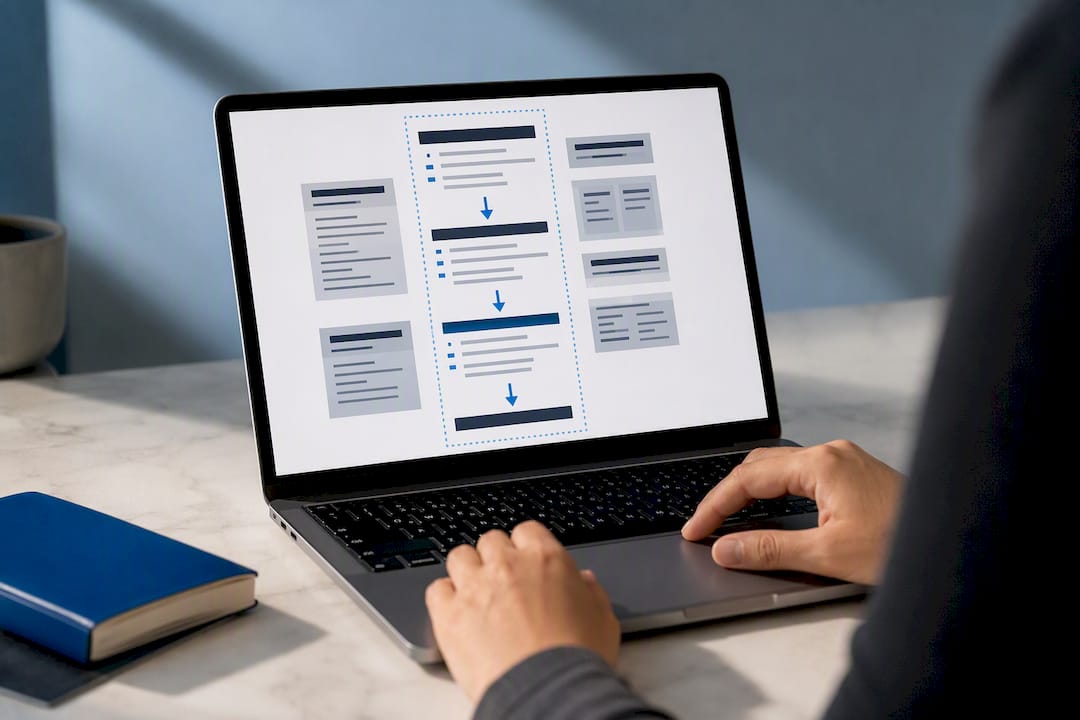
Die Zwei-Lebenslauf-Strategie: Wann Design in Ordnung ist und wann nicht
Nicht jeder Lebenslauf muss parsersicher sein. Ein Lebenslauf, den Sie einer Führungskraft auf einem Networking-Event in die Hand drücken, an eine persönliche E-Mail anhängen oder auf LinkedIn teilen, darf optisch so kühn sein, wie Sie möchten. Menschliche Augen interessiert die Spaltenstruktur nicht.
Sobald Sie ihn aber in ein Portal hochladen, liest ein Parser die Datei, bevor es ein Mensch tut. Ab da werden Designentscheidungen zum Risiko. Die praktische Lösung sind zwei Versionen:
- Ein kreatives PDF für Networking, direkte E-Mails und Portfolio-artiges Teilen, bei dem der Recruiter die Datei selbst öffnet.
- Eine schlichte, ATS-sichere Version für jedes Online-Bewerbungsformular, einspaltig aufgebaut, mit getippten Abschnittsüberschriften und ohne Grafiken.
Wenn Sie sich das Pflegen von zwei Dateien per Hand sparen möchten: Ein schlichter DOCX-Export oder ein einspaltiges, schlichtes PDF deckt die meisten Portal-Uploads sicher ab; für rollenspezifische Vorlagen und Tipps lohnt ein Blick in diese branchenspezifische Lebenslauf-Beratung für Bewerber in der Luftfahrt. Schneller geht es mit einem ATS-orientierten Lebenslauf-Generator wie JobAlign, der die parsersichere Version automatisch erstellt und Ihnen Struktur- und Formatierungsentscheidungen vollständig abnimmt.
Was ich einem Freund, der sich gerade bewirbt, wirklich sagen würde
Gestalten Sie für die menschlichen Momente. Testen Sie jeden einzelnen Portal-Upload mit der Kopieren-und-Einfügen-Methode, ohne Ausnahme, ohne „der hier ist wahrscheinlich in Ordnung“. Halten Sie jederzeit eine ATS-sichere Ausweichversion bereit, denn die Stelle, auf die Sie sich heute gar nicht bewerben wollten, ist die, für die Sie sie morgen brauchen. JobAlign hat seinen gesamten Prozess genau um dieses Problem herum gebaut, und ob Sie den Kopieren-und-Einfügen-Test als Gewohnheit behandeln oder als einmalige Pflichtübung, macht den Unterschied zwischen einem Lebenslauf, der gelesen wird, und einem, der stillschweigend aussortiert wird.
— Johan
Der schnellere Weg: Lassen Sie JobAlign die ATS-sichere Version für Sie erstellen
Wenn der Kopieren-und-Einfügen-Test nach jeder Canva-Änderung nach mehr Aufwand klingt, als Sie betreiben möchten: JobAlign überspringt diesen Schritt komplett. Es synchronisiert sich mit Ihrem LinkedIn-Profil, übernimmt Ihre tatsächliche Berufserfahrung und Ihre Kenntnisse und erzeugt für jede Stellenbeschreibung, auf die Sie sich bewerben, einen maßgeschneiderten Lebenslauf – mit den Schlüsselwörtern, die bereits zu dieser Anzeige passen. Am Ende kommt jede Datei als ATS-fähiges PDF heraus, aufgebaut auf einer Struktur, mit der Parser ohnehin gut umgehen, ohne manuelles Testen des Exports. JobAlign berichtet von einer Erfolgsquote von 87% dabei, diese maßgeschneiderten Lebensläufe durch ATS-Filter zu bringen, und weil jede Anzeige ihren eigenen Durchlauf bekommt, müssen Sie nicht eine einzige Vorlage für jede Bewerbung wiederverwenden. Wenn Sie diese Zeit lieber in echte Bewerbungen stecken möchten: Erstellen Sie jetzt einen Lebenslauf mit JobAlign und sehen Sie, wie es Ihre nächste Bewerbung meistert.
FAQ
Sind Canva-Lebensläufe ATS-konform?
Manche sind es, die meisten sind es standardmäßig nicht. Eine einspaltige Vorlage mit echtem Text und getippten Überschriften wird meist sauber ausgelesen; Seitenleisten, Icons und in Grafik umgewandelter Text scheitern in der Regel.
Kann ich in Canva einen ATS-freundlichen Lebenslauf erstellen?
Ja, aber Sie müssen das Layout selbst umbauen: eine Spalte, Standard-Abschnittsüberschriften, keine grafischen Kompetenzbalken und Kontaktdaten im Haupttext statt in einem Kopfband.
Welches Lebenslauf-Format ist am ATS-freundlichsten?
Ein schlichtes, einspaltiges DOCX oder PDF mit echtem, markierbarem Text und üblichen Überschriften wie Berufserfahrung und Ausbildung schneidet bei Workday, Greenhouse und Taleo durchgängig am besten ab. Tools wie JobAlign bauen Lebensläufe automatisch genau nach dieser Struktur.
Ist es in Ordnung, Canva für einen Lebenslauf zu verwenden?
Für einen Lebenslauf, den Sie direkt an eine Person weitergeben, etwa auf einem Networking-Event oder per E-Mail, ist das vollkommen in Ordnung. Für jede Bewerbung über ein Portal testen Sie die exportierte Datei zuerst oder verwenden stattdessen eine schlichte Version.
Empfohlen
- So testen Sie Ihren Lebenslauf für ATS: Schnellcheck und Korrekturen
- In Minuten zum ATS-sicheren Lebenslauf: Die besten ATS-Lebenslauf-Formate für 2026
- Wie ATS für Jobsuchende funktioniert: Lebensläufe anpassen und Filter passieren (87% Erfolg)
- Jobsuchende: Mit Schlüsselwörtern aus der Stellenbeschreibung das ATS in 15 Minuten überlisten