CV w formacie tekstowym: kompletny przewodnik (2026)

CV w formacie tekstowym to plik .txt (ASCII) pozbawiony całego formatowania, czcionek i ukrytych kodów, dzięki czemu każdy system ATS, portal z ofertami pracy czy klient poczty odczyta je bez błędów. Najszybszy sposób, aby je przygotować: otwórz swoje dotychczasowe CV, skopiuj cały tekst, wklej go do Notatnika (Windows) lub TextEdit w trybie zwykłego tekstu (Mac), a następnie ręcznie popraw strukturę. Zanim wyślesz zgłoszenie, przejdź przez tę krótką listę kontrolną:
- Typ pliku: zapisz jako .txt w kodowaniu UTF-8
- Nagłówki sekcji: WIELKIMI LITERAMI (np. DOŚWIADCZENIE, WYKSZTAŁCENIE)
- Znak wypunktowania: pojedynczy myślnik (-) lub gwiazdka (*), stosowany konsekwentnie w całym dokumencie
Najważniejsze wnioski
CV w formacie tekstowym .txt – z nagłówkami pisanymi wielkimi literami, spójnym wypunktowaniem myślnikami i wierszami o długości około 65 znaków – daje każdemu systemowi ATS i portalowi z ofertami pracy czysty, jednoznaczny plik do przetworzenia.
| Zagadnienie | Szczegóły |
|---|---|
| Używaj .txt w kodowaniu UTF-8 | Zapisz plik jako zwykły tekst w kodowaniu UTF-8, aby uniknąć nieczytelnych znaków w różnych systemach. |
| Nagłówki WIELKIMI LITERAMI i separatory z myślników | Sygnalizują parserom podział na sekcje bez polegania na czcionkach, pogrubieniu czy obramowaniach. |
| Ogranicz wiersze do ~65 znaków | Zapobiega niezręcznemu zawijaniu tekstu w środku zdania w polach ATS i klientach poczty. |
| Przed wysłaniem wykonaj test kopiuj-wklej | Wklej CV do nowego okna Notatnika, aby przed każdym zgłoszeniem upewnić się, że czyta się bez zarzutu. |
| JobAlign automatyzuje formatowanie pod ATS | JobAlign synchronizuje się z LinkedIn i generuje dopasowane słowami kluczowymi CV zgodne z ATS, bez ręcznej konwersji. |
Spis treści
- Czym jest CV w formacie tekstowym i dlaczego pracodawcy o nie proszą?
- Kiedy wysłać CV tekstowe, a kiedy sformatowane?
- Jak krok po kroku zbudować czyste CV w formacie tekstowym
- Jak formatować zwykły tekst pod portale z ofertami, pola ATS i zgłoszenia e-mailem
- Jak przekonwertować plik Word, Google Docs lub PDF na zwykły tekst
- Gotowy do skopiowania szablon CV w formacie tekstowym
- Wypełniony przykład CV tekstowego z komentarzami o formatowaniu
- Jak przetestować tekstowe CV i naprawić typowe błędy parsowania
- Dodatkowe wskazówki i błędy, których należy unikać
- Dlaczego każdy kandydat powinien mieć główny plik tekstowy CV
- JobAlign tworzy CV gotowe pod ATS szybciej niż ręczne formatowanie
- Źródła
Czym jest CV w formacie tekstowym i dlaczego pracodawcy o nie proszą?
CV w formacie tekstowym, nazywane też CV tekstowym lub CV w ASCII, to dokument zapisany jako plik .txt, bez pogrubień, kursywy, tabel, kolumn i osadzonych obrazów. To, co widzisz, jest dosłownie tym, co odczytuje maszyna: surowe znaki, spacje i znaki końca wiersza.
Pracodawcy i portale z ofertami pracy proszą o ten format z trzech praktycznych powodów. Po pierwsze, parsery ATS mogą błędnie odczytać sformatowane dokumenty, zwłaszcza te zbudowane z tabel, paneli bocznych lub układów wielokolumnowych. Gdy parser natrafi na komórkę tabeli, może całkowicie pomieszać kolejność tekstu, umieszczając nazwę stanowiska w polu umiejętności, a numer telefonu w polu nazwy pracodawcy. Po drugie, wiele portali prosi o wklejenie CV bezpośrednio do pola tekstowego, a dokument Word lub PDF traci formatowanie w chwili, gdy trafi do tego okienka. Po trzecie, część rekruterów prosi o wersję tekstową w treści wiadomości e-mail, aby móc przesyłać ją dalej bez problemów ze zgodnością załączników.
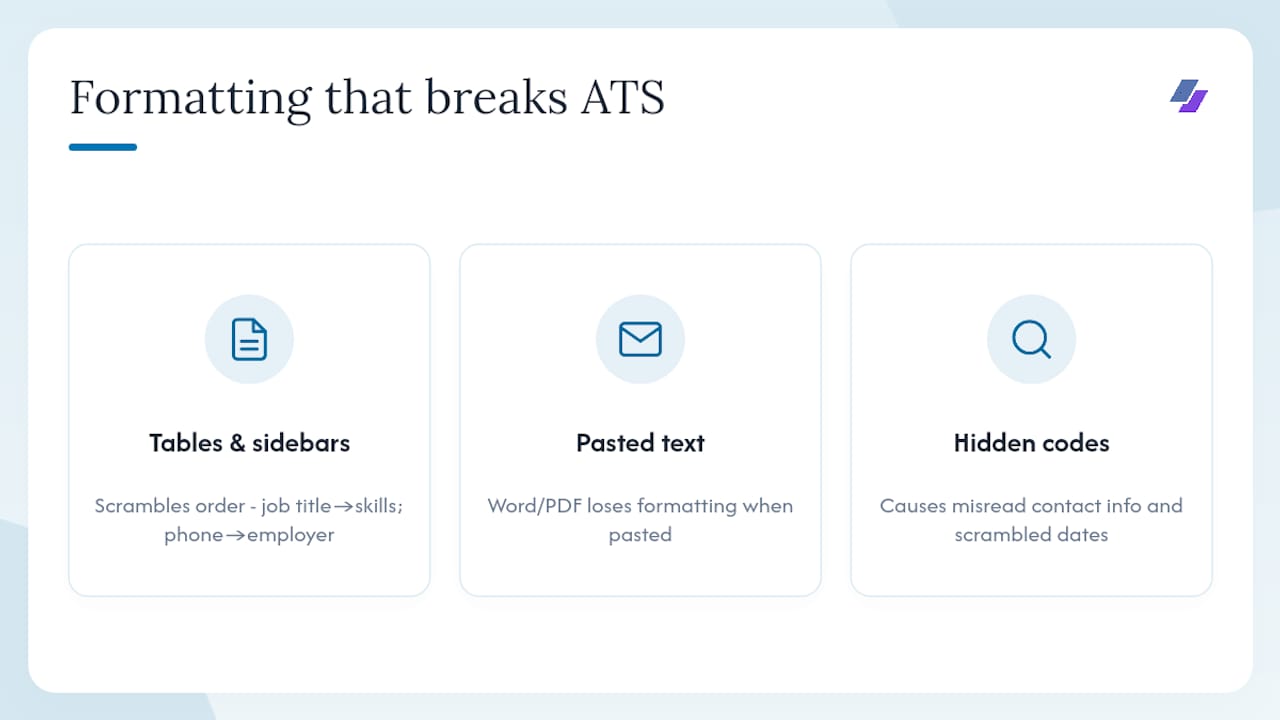
Podstawową wartością usunięcia formatowania jest wyeliminowanie niejednoznaczności dla parsera. Jak zauważa Indeed, zwykły tekst nie zawiera „ukrytych” kodów, przez które dane kontaktowe bywają źle odczytane, daty pomieszane, a informacje trafiają do niewłaściwych pól. Sformatowany PDF wygląda w ludzkich oczach na dopracowany, ale dla bota bywa polem minowym.
Kiedy wysłać CV tekstowe, a kiedy sformatowane?
Zawsze najpierw stosuj się do instrukcji pracodawcy. Jeśli ogłoszenie mówi „wklej swoje CV poniżej” albo „prześlij w formacie .txt”, masz odpowiedź. Jeśli mówi „załącz swoje CV”, wyślij dobrze zaprojektowany plik PDF lub .docx.
Oto praktyczny schemat decyzyjny:
- Pole tekstowe na portalu z ofertami (LinkedIn Easy Apply, Indeed, Greenhouse): wklej zwykły tekst – to pole i tak usuwa formatowanie
- Przesyłanie pliku do ATS, gdzie akceptowane są .docx lub PDF: wyślij sformatowany plik przyjazny ATS, a nie .txt
- E-mail od rekrutera z prośbą o CV w treści wiadomości: zwykły tekst w treści maila, sformatowany plik w załączniku
- Portal firmowy, który wprost prosi o .txt: wyłącznie zwykły tekst
Lista kontrolna formatu ATS przygotowana przez ATSGrader wskazuje, że najwięcej błędów parsowania powodują szablony wielokolumnowe i osadzone obiekty, dlatego nawet Twoje sformatowane CV powinno trzymać się zasady jednej kolumny. Traktuj wersję tekstową jako rozwiązanie awaryjne, które działa zawsze, a sformatowany PDF jako wersję wysyłaną tam, gdzie projekt graficzny jest mile widziany.
Jak krok po kroku zbudować czyste CV w formacie tekstowym
Niezależnie od tego, czy zaczynasz od zera, czy konwertujesz istniejący plik, te kroki dają czysty efekt gotowy dla parsera. Celem jest dokument bez ani jednego ukrytego kodu, o spójnej i przewidywalnej strukturze.
- Skopiuj cały tekst swojego CV. Zaznacz całą treść w pliku Word lub Google Docs i skopiuj ją.
- Wklej do edytora zwykłego tekstu. Użyj Notatnika (Windows), TextEdit w trybie zwykłego tekstu (Mac) lub VS Code. To natychmiast usuwa czcionki, kolory i osadzone obiekty.
- Usuń pozostałe formatowanie. W programie Word skorzystaj przed kopiowaniem z funkcji Wyczyść całe formatowanie tekstu (karta Narzędzia główne, ikona gumki), aby ukryte style nie przetrwały wklejenia.
- Popraw cudzysłowy typograficzne i znaki specjalne. Zamień cudzysłowy drukarskie („ ”) na proste ("), a myślniki em na dwa dywizy (--) lub przecinek.
- Przełącz czcionkę edycji na czcionkę o stałej szerokości, np. Courier. Dzięki temu wyrównanie wizualne pozostaje spójne w różnych edytorach i unikniesz niespodzianek, gdy plik otworzy się na innym komputerze.
- Zamień wszystkie symbole wypunktowania. Zastąp specjalne znaki punktorów (•, ▪, ◦) myślnikiem (-) lub gwiazdką (*). Wybierz jeden i stosuj go w całym dokumencie.
- Zapisz nagłówki sekcji WIELKIMI LITERAMI. Zmień „Doświadczenie” na DOŚWIADCZENIE, „Wykształcenie” na WYKSZTAŁCENIE i tak dalej.
- Dodaj proste separatory. Pod każdym nagłówkiem użyj rzędu myślników (---) lub znaków równości (===), aby wizualnie oddzielić sekcje bez użycia linii i obramowań.
- Sprawdź formaty dat. Konsekwentnie stosuj jeden format w wierszu, np. „styczeń 2022 - marzec 2024” lub „01/2022 - 03/2024”.
- Łam wiersze mniej więcej co 65 znaków. Wytyczne Indeed zalecają utrzymywanie długości wiersza w okolicach 65 znaków, aby zapobiec niezręcznemu zawijaniu w klientach poczty i polach ATS.
Co robić, a czego unikać – w skrócie:
- Stosuj spacje do wyrównywania, nigdy klawisza Tab (tabulatory są usuwane lub interpretowane na nowo)
- Zachowaj układ jednokolumnowy w całym dokumencie
- Umieść dane kontaktowe na samej górze treści, nigdy w nagłówku ani stopce
- Nie używaj tabel, pól tekstowych ani kolumn
- Nie umieszczaj obrazów ani logotypów
- Nie mieszaj stylów wypunktowania (część myślników, część gwiazdek)
O rozmieszczeniu słów kluczowych: parsery najpewniej wychwytują słowa kluczowe z sekcji Podsumowanie i Umiejętności, umieszczonych blisko góry dokumentu. Umieść tam najpierw najważniejsze terminy związane z danym stanowiskiem, a potem wzmocnij je w punktach sekcji Doświadczenie. Jeśli chcesz dokładniej przyjrzeć się temu, gdzie umieszczać słowa kluczowe dla ATS, logika rozmieszczenia jest taka sama niezależnie od tego, czy Twój plik ma format .txt, czy .docx.
Jak formatować zwykły tekst pod portale z ofertami, pola ATS i zgłoszenia e-mailem
Wklejenie treści do pola na portalu z ofertami i przesłanie pliku .txt to dla parsera dwie różne sytuacje. Gdy przesyłasz plik, system odczytuje surowe bajty. Gdy wklejasz, system odczytuje to, co dostarczy schowek – a może to obejmować niewidoczne znaki formatowania z Worda lub Google Docs. Zawsze wklejaj z edytora zwykłego tekstu, nigdy bezpośrednio ze sformatowanego dokumentu.
Przy wysyłce w treści wiadomości e-mail pamiętaj o tych zasadach:
- Wyrównuj wszystko do lewej – wyśrodkowany tekst często przesuwa się nieprzewidywalnie w różnych klientach poczty
- Utrzymuj wiersze poniżej 65 znaków, żeby nie zawijały się w środku zdania
- Stosuj nagłówki WIELKIMI LITERAMI, a pod każdym z nich linię separatora
- Zostaw pustą linię między sekcjami dla czytelności
Oto szybki podgląd do wklejenia, który możesz skopiować bezpośrednio:
JANE DOE
jane.doe@email.com | (555) 123-4567 | linkedin.com/in/janedoe
New York, NY

PODSUMOWANIE
---
Specjalistka ds. marketingu z 6-letnim doświadczeniem w B2B SaaS,
wyspecjalizowana w generowaniu popytu i strategii treści.

DOŚWIADCZENIE
---
Starszy Manager ds. Marketingu | Acme Corp | sty 2021 - obecnie
- Kierowanie 12-osobowym zespołem (paid, organic, e-mail)
- Wzrost kwalifikowanego pipeline'u o 40% w roku obr. 2023
Przyjazny ATS szablon od ATSGrader zaleca dokładnie taką strukturę – jedna kolumna, dane kontaktowe na górze – jako bazę dla każdego zgłoszenia przechodzącego przez ATS.
Wskazówki dotyczące edycji w skrócie:
| Parametr | Zalecane ustawienie |
|---|---|
| Czcionka do edycji | Courier lub Courier New (o stałej szerokości) |
| Długość wiersza | ~65 znaków |
| Marginesy (przy druku) | 1 cal |
| Kodowanie | UTF-8 |
| Wyrównanie | Tylko do lewej |
Jak przekonwertować plik Word, Google Docs lub PDF na zwykły tekst
Microsoft Word
- Otwórz swoje CV w programie Word.
- Zaznacz cały tekst (Ctrl+A / Cmd+A) i kliknij przycisk Wyczyść całe formatowanie tekstu na karcie Narzędzia główne.
- Przejdź do Plik → Zapisz jako → wybierz „Zwykły tekst (.txt)” z listy formatów.
- Gdy pojawi się monit, wybierz kodowanie UTF-8 i kliknij OK.
- Otwórz ponownie plik .txt w Notatniku, popraw punktory, dodaj nagłówki WIELKIMI LITERAMI i usuń cudzysłowy drukarskie, które przetrwały konwersję.
Google Docs
- Przejdź do Plik → Pobierz → Zwykły tekst (.txt).
- Otwórz pobrany plik w Notatniku lub TextEdit.
- Możesz też zaznaczyć cały tekst w Dokumentach, skopiować go i wkleić bezpośrednio do Notatnika. Często daje to czystszy efekt niż pobranie pliku, ponieważ Dokumenty czasem dodają przy eksporcie dodatkowe łamania wierszy.
- Popraw formatowanie ręcznie: dodaj separatory, zamień punktory, zapisz nagłówki wielkimi literami.
Jeśli nadal masz oryginalny plik Word lub Dokumentów Google, użyj raczej jego. Konwersja z PDF wprowadza błędy w stylu OCR: ligatury („fi”, „fl”) zamieniają się w nieczytelne znaki, kolumny zlewają się w jeden pomieszany strumień, a łamania wierszy pojawiają się w środku wyrazów.
Jeśli PDF to jedyne źródło, jakim dysponujesz:
- Otwórz plik PDF w Adobe Acrobat Reader lub w przeglądarce.
- Zaznacz cały tekst, skopiuj go i wklej do Notatnika.
- Uważnie przejrzyj tekst pod kątem sklejonych wyrazów, poprzerywanych wierszy i brakujących spacji.
- Odbuduj strukturę od zera, korzystając z szablonu z kolejnej sekcji.
Typowe problemy po konwersji i szybkie rozwiązania:
- Cudzysłowy drukarskie („ ”): zamień je funkcją znajdź i zamień na cudzysłowy proste (")
- Znaki tabulacji: zamień je na dwie lub trzy spacje
- Pozostałe symbole punktorów (•, ▪): zamień je na myślnik (-)
- Wiersze zawinięte w środku zdania: ręcznie wstaw łamanie wiersza w okolicach 65. znaku
- Brak pustych linii między sekcjami: dodaj jedną pustą linię po każdym separatorze
Gotowy do skopiowania szablon CV w formacie tekstowym
Skopiuj poniższy blok do pliku .txt, zastąp elementy w nawiasach swoimi danymi i zapisz plik w kodowaniu UTF-8. Nazwij go: Imie_Nazwisko_CV.txt.
[TWOJE IMIĘ I NAZWISKO]
[twoj.email@przyklad.com] | [(555) 000-0000] | [linkedin.com/in/twojprofil]
[Miasto, kraj]

PODSUMOWANIE
---
[2-3 zdania. Podaj główne stanowisko, lata doświadczenia oraz 2-3
słowa kluczowe z ogłoszenia, na które aplikujesz.]

UMIEJĘTNOŚCI
---
[Umiejętność 1] | [Umiejętność 2] | [Umiejętność 3] | [Umiejętność 4] | [Umiejętność 5]
[Umiejętność 6] | [Umiejętność 7] | [Umiejętność 8]

DOŚWIADCZENIE
---
[Stanowisko] | [Nazwa firmy] | [Miesiąc rok] - [Miesiąc rok lub obecnie]
- [Osiągnięcie lub obowiązek. Podaj liczby, jeśli to możliwe.]
- [Osiągnięcie lub obowiązek.]
- [Osiągnięcie lub obowiązek.]

[Stanowisko] | [Nazwa firmy] | [Miesiąc rok] - [Miesiąc rok]
- [Osiągnięcie lub obowiązek.]
- [Osiągnięcie lub obowiązek.]

WYKSZTAŁCENIE
---
[Stopień, kierunek] | [Nazwa uczelni] | [Rok]

CERTYFIKATY (jeśli dotyczy)
---
[Nazwa certyfikatu] | [Instytucja wydająca] | [Rok]
Gdzie wstawiać słowa kluczowe z ogłoszenia: parsery najpierw zaglądają do sekcji Podsumowanie i Umiejętności. Wyciągnij dokładne sformułowania z opisu stanowiska (np. „zarządzanie projektami”, „Salesforce CRM”, „współpraca międzydziałowa”) i umieść je dosłownie w tych dwóch sekcjach, zanim powtórzysz je w punktach sekcji Doświadczenie.
Wypełniony przykład CV tekstowego z komentarzami o formatowaniu
Oto realistyczny przykład. Przeczytaj komentarze pod blokiem, aby zrozumieć, dlaczego każdy wybór został podjęty właśnie tak.
MICHAEL TORRES
m.torres@email.com | (312) 555-8821 | linkedin.com/in/michaeltorres
Chicago, IL

PODSUMOWANIE
---
Inżynier oprogramowania z 5-letnim doświadczeniem w Pythonie,
Django i infrastrukturze chmurowej AWS. Udokumentowane sukcesy
we wdrożeniach agile, pipeline'ach CI/CD i pracy międzydziałowej.

UMIEJĘTNOŚCI
---
Python | Django | AWS | Docker | PostgreSQL | REST API | Git | Agile

DOŚWIADCZENIE
---
Inżynier oprogramowania | DataBridge Inc. | cze 2021 - obecnie
- Zaprojektowanie i wdrożenie 3 mikrousług na AWS Lambda, co
- Migracja starego monolitu do architektury kontenerowej
  z wykorzystaniem Dockera i Kubernetes
- Współpraca z zespołami produktu i QA w 2-tygodniowych sprintach

Junior Developer | Nexio Solutions | sie 2019 - maj 2021
- Budowa API REST obsługujących 50 000+ użytkowników dziennie
- Skrócenie czasu zapytań do bazy o 20% dzięki indeksowaniu

WYKSZTAŁCENIE
---
Licencjat, informatyka | University of Illinois Chicago | 2019
Komentarze:
- Daty są w jednym wierszu (np. „cze 2021 - obecnie”), dzięki czemu parser odczytuje pracodawcę, stanowisko i okres zatrudnienia w jednej nieprzerwanej linii. Umieszczenie dat w osobnym wierszu lub w kolumnie wyrównanej do prawej rozrywa tę zależność w zwykłym tekście.
- Nagłówki są pisane WIELKIMI LITERAMI i mają pod sobą separator z myślników. To sygnalizuje parserowi nową sekcję bez odwoływania się do rozmiaru czcionki czy pogrubienia.
- Myślniki (-) są stosowane konsekwentnie jako znaki wypunktowania w całym dokumencie. Mieszanie myślników i gwiazdek może zmylić procedury ekstrakcji, które szukają powtarzalnego wzorca, aby rozpoznać elementy listy.
- Słowa kluczowe pojawiają się najpierw w Podsumowaniu i Umiejętnościach. System ATS wychwytuje „Python”, „Django”, „AWS” i „agile” z górnej części dokumentu, zanim w ogóle dotrze do sekcji Doświadczenie, co wzmacnia wynik dopasowania.
Jak przetestować tekstowe CV i naprawić typowe błędy parsowania
Zanim wyślesz CV gdziekolwiek, przejdź przez tę listę kontrolną testów:
- Test kopiuj-wklej: zaznacz cały tekst w pliku .txt, skopiuj go i wklej do nowego okna Notatnika. Jeśli wygląda tam czysto, będzie wyglądać czysto również dla większości parserów. Ten prosty krok, zalecany przez ATSGrader, odwzorowuje sposób, w jaki Twoją treść odczytuje bot portalu z ofertami pracy.
- Otwórz w innym edytorze: otwórz plik zarówno w Notatniku, jak i w przeglądarce (przeciągnij plik .txt do Chrome). Jeśli w którymkolwiek widoku pojawią się nieczytelne znaki, kodowanie jest błędne. Zapisz plik ponownie w UTF-8.
- Sprawdź ekstrakcję pól: jeśli portal z ofertami udostępnia po przesłaniu pliku podgląd ATS, przejrzyj go. Upewnij się, że imię i nazwisko, e-mail, telefon, stanowiska i nazwy pracodawców trafiły do właściwych pól.
- Wyślij wiadomość do samego siebie: wklej CV do okna tworzenia wiadomości w Gmailu lub Outlooku i wyślij je do siebie. Sprawdź, jak wyświetla się na telefonie.
- Policz długość wierszy: przewiń dokument i upewnij się, że żaden wiersz nie przekracza mniej więcej 65 znaków. Długie wiersze zawijają się nieprzewidywalnie w wąskich polach ATS.
5 najczęstszych błędów parsowania i poprawki w jednym zdaniu:
| Błąd | Poprawka |
|---|---|
| Tabele i panele boczne | Usuń je całkowicie; przepisz treść jako jednokolumnowe wiersze z wypunktowaniem |
| Znaki tabulacji | Zamień wszystkie tabulatory na dwie lub trzy spacje funkcją znajdź i zamień |
| Cudzysłowy drukarskie i apostrofy typograficzne | Zamień je na proste odpowiedniki (" oraz ') |
| Niespójne znaki wypunktowania | Wybierz jeden (myślnik lub gwiazdkę) i stosuj go wszędzie |
| Układ wielokolumnowy | Zwiń do jednej kolumny; przesuń całą treść do lewego marginesu |
Wskazówka eksperta: Przechowuj główną wersję tekstową CV na Dysku Google lub w Dropboksie. Gdy nowe ogłoszenie wymaga wklejenia CV, otwórz plik główny, zduplikuj go, podmień słowa kluczowe pod dane stanowisko i wklej. Nigdy nie będziesz w pośpiechu przeformatowywać dokumentu tuż przed upływem terminu.
Dodatkowe wskazówki i błędy, których należy unikać
Kilka dodatkowych zasad odróżnia czysty plik gotowy dla parsera od takiego, który po cichu zawodzi:
- Wybierz jeden znak wypunktowania i nigdy od niego nie odchodź. Konsekwentne myślniki lub gwiazdki w całym dokumencie zapewniają przewidywalne zachowanie parsera. Niespójne style mogą zmylić procedury ekstrakcji.
- Nigdy nie używaj klawisza Tab do wyrównywania. W wielu edytorach tekstu tabulatory są usuwane lub interpretowane na nowo. Zamiast nich stosuj spacje i zawsze sprawdzaj efekt w Notatniku lub TextEdit.
- Trzymaj dane kontaktowe w treści, a nie w nagłówku. Systemy ATS bardzo często całkowicie pomijają treść umieszczoną w nagłówkach i stopkach dokumentu.
- Podaj adres profilu LinkedIn jako zwykły tekst. Zapisz go w postaci
linkedin.com/in/twojeimie, a nie jako hiperłącze z tekstem kotwicy. Hiperłącza nie przetrwają wklejenia. - Unikaj emoji i znaków ozdobnych. Emoji gwiazdki (★) czy znak zaznaczenia (✓) mogą wyświetlić się w niektórych parserach jako znak zapytania lub pusty prostokąt.
- Zachowaj spójność dat. Wybierz jeden format („styczeń 2022” lub „01/2022”) i stosuj go w każdym wpisie.
O optymalizacji słów kluczowych w zwykłym tekście: brak formatowania w praktyce ułatwia rozmieszczanie słów kluczowych. Nie ma tu ukrytych pól tekstowych ani tekstu zaszytego w obrazach, o które trzeba się martwić. Najważniejsze terminy umieść najpierw w sekcji Podsumowanie, potem w Umiejętnościach, a następnie wzmocnij je w punktach sekcji Doświadczenie. Jeśli szukasz uporządkowanego podejścia do optymalizacji CV z pomocą AI, ta sama logika słów kluczowych obowiązuje niezależnie od tego, czy efektem jest plik .txt, czy sformatowany PDF.
Dlaczego każdy kandydat powinien mieć główny plik tekstowy CV
Większość kandydatów traktuje CV w formacie tekstowym jako ostatnią deskę ratunku – coś, co przygotowuje się w pośpiechu, gdy portal z ofertami odrzuci ich plik PDF. To błędne podejście. Dobrze utrzymany główny plik tekstowy jest w rzeczywistości najbardziej uniwersalnym zasobem w Twoim zestawie narzędzi rekrutacyjnych.
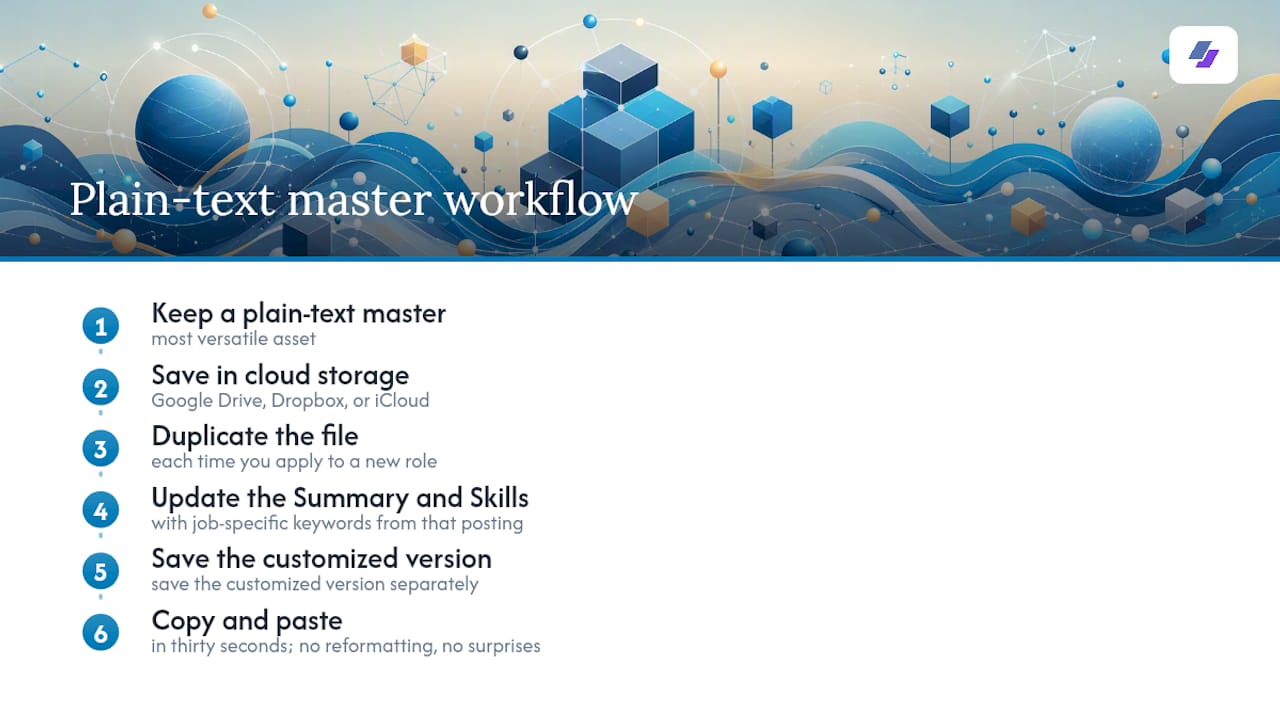
Praktyczny argument brzmi tak: portale z ofertami i tak usuwają formatowanie, więc wersja, która dociera do ATS, jest często bliższa Twojemu plikowi tekstowemu niż dopracowanemu PDF-owi. Utrzymywanie czystej wersji .txt oznacza, że kontrolujesz to, co widzi parser, zamiast zdawać się na przypadek. Gdy pracodawca napisze do Ciebie o 21:00 z prośbą o CV w treści odpowiedzi, otwierasz plik główny, kopiujesz i wklejasz w trzydzieści sekund. Bez przeformatowywania i bez niespodzianek.
Praktyczna wskazówka, którą warto wdrożyć już dziś: zapisz główny plik tekstowy w chmurze (Dysk Google, Dropbox lub iCloud) pod czytelną nazwą, np. Imie_Nazwisko_CV_Glowne.txt. Za każdym razem, gdy aplikujesz na nowe stanowisko, zduplikuj plik, zaktualizuj sekcje Podsumowanie i Umiejętności słowami kluczowymi z danego ogłoszenia i zapisz dopasowaną wersję osobno. Taki sposób pracy utrzymuje plik główny w czystości i daje Ci uporządkowany zapis każdej aplikacji. Przy dużej liczbie zgłoszeń połączenie tego z procesem dopasowywania CV znacząco skraca czas potrzebny na jedną aplikację.
JobAlign tworzy CV gotowe pod ATS szybciej niż ręczne formatowanie
Ręczna konwersja do zwykłego tekstu działa, ale zajmuje czas, a każdy ręczny krok to okazja do wprowadzenia błędu formatowania. JobAlign idzie inną drogą: synchronizujesz profil LinkedIn, wklejasz opis stanowiska, a JobAlign w kilka minut generuje w pełni dopasowane CV zoptymalizowane pod słowa kluczowe. Darmowy generator CV z LinkedIn automatycznie zajmuje się wyciąganiem słów kluczowych i formatowaniem pod ATS, dzięki czemu poświęcasz czas na aplikacje, a nie na sesje „znajdź i zamień” w Notatniku.
Każde CV stworzone przez JobAlign ma jednokolumnową, zgodną z ATS strukturę, właściwą kolejność sekcji i wbudowane rozmieszczenie słów kluczowych pod konkretne stanowisko. Zacznij od darmowego CV z LinkedIn, dostępnego po synchronizacji profilu przez rozszerzenie do Chrome, a potem sięgnij po pakiet kredytów: jeden kredyt to jedno ogłoszenie i osobna, spersonalizowana wersja CV.